
Google Workspaceは、仕事で複数のツールを使い分けるのが大変な人や、チーム・会社として情報を一元管理したい人におすすめです。例えば、独自ドメインのメールアドレスを使いたい個人事業主・法人、スタッフごとにアカウントを分けて権限管理をしたい中小企業、リモートワークや在宅勤務が多くオンライン会議とファイル共有を日常的に行う組織などに向いています。
また、メール・カレンダー・ファイル・チャット・ビデオ会議をバラバラのサービスで使っていて、「どこに何があるか分からない」「退職者のデータ管理が不安」と感じている人にもおすすめです。Google Workspaceなら、管理コンソールからユーザー追加や削除、セキュリティ設定をまとめて行えます。
Googleを利用しているのであれば、Google Workspaceを契約することで生成AIやNotebook LMなど充実した機能が使えます。
そこで今回は、Google Workspaceを契約するときの手順をお伝えします。
目次
Google Workspaceを契約する
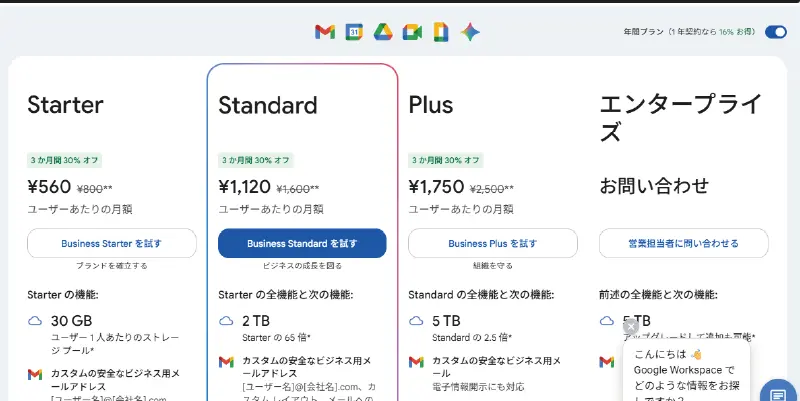
- ブラウザで【 https://workspace.google.com/ 】を開きます。
- プランを選択します(今回は、Standardプランを契約します)。
- お試し期間があれば【 Business Standard を試す 】を押します。
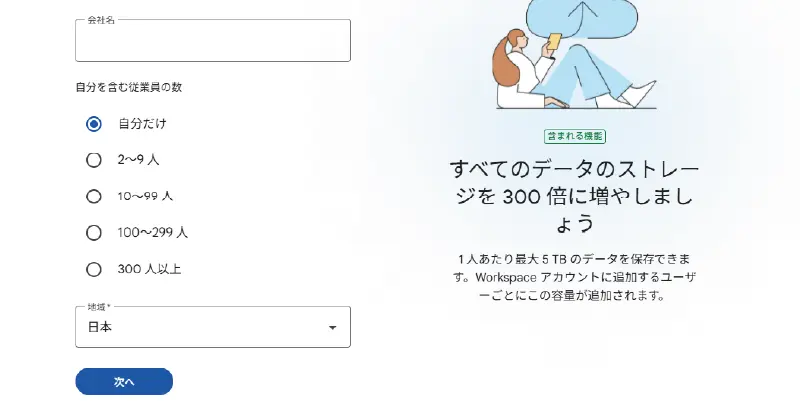
- 会社名を入力します。
- 従業員の数にチェックを入れます。
- 地域は【日本】を選択します。
- すべて入力したら【次へ】を押します。
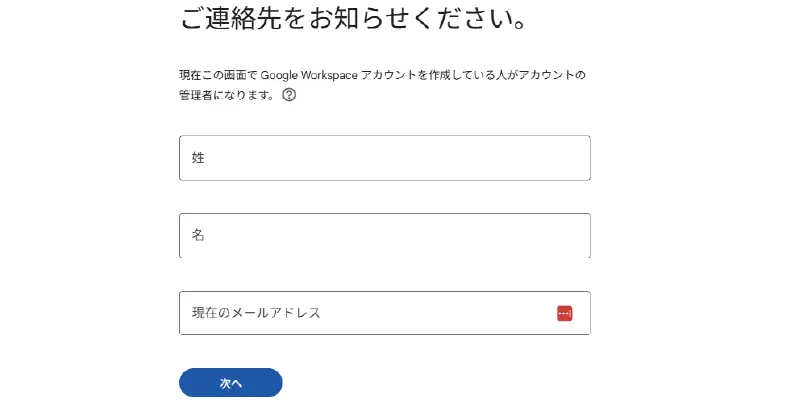
- 「姓」と「名」を入力します。
- 「現在のメールアドレス」に【●●@gmail】を入力します。
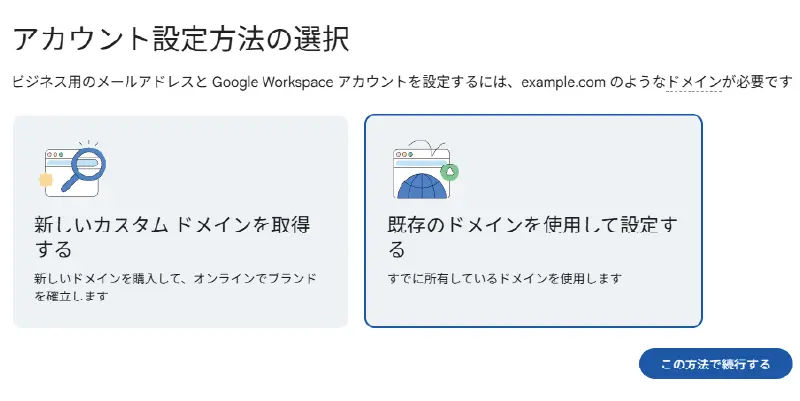
アカウント設定方法の選択画面えは、独自ドメインが必要になります。今回は、独自ドメインを持っているで進めます。
- 【既存のドメインを使用して設定する】を選択します。
- 【この方法で続行する】を押します。
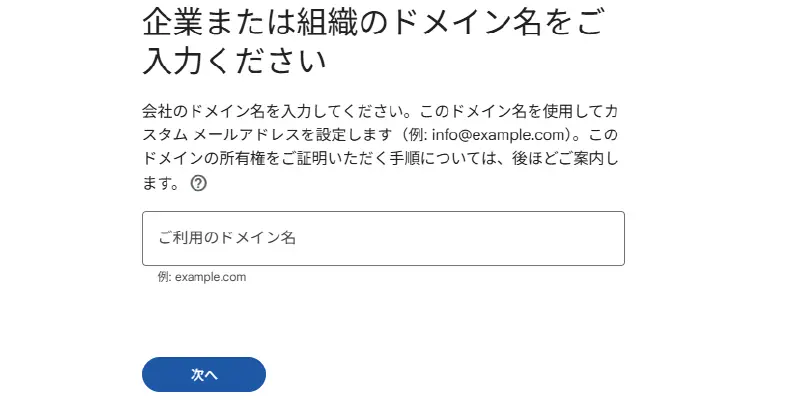
- 「ご利用のドメイン名」にドメイン(example.com)を入力します。
- 【次へ】を押します。
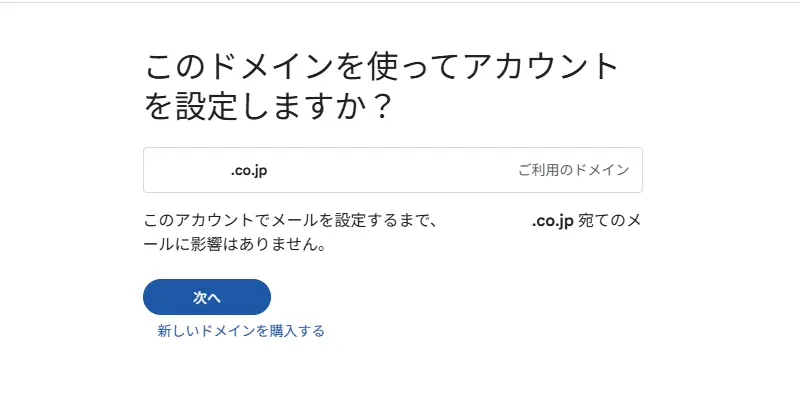
- 「このドメインを使ってアカウントを設定しますか?」という画面が表示されたら【次へ】を押します。
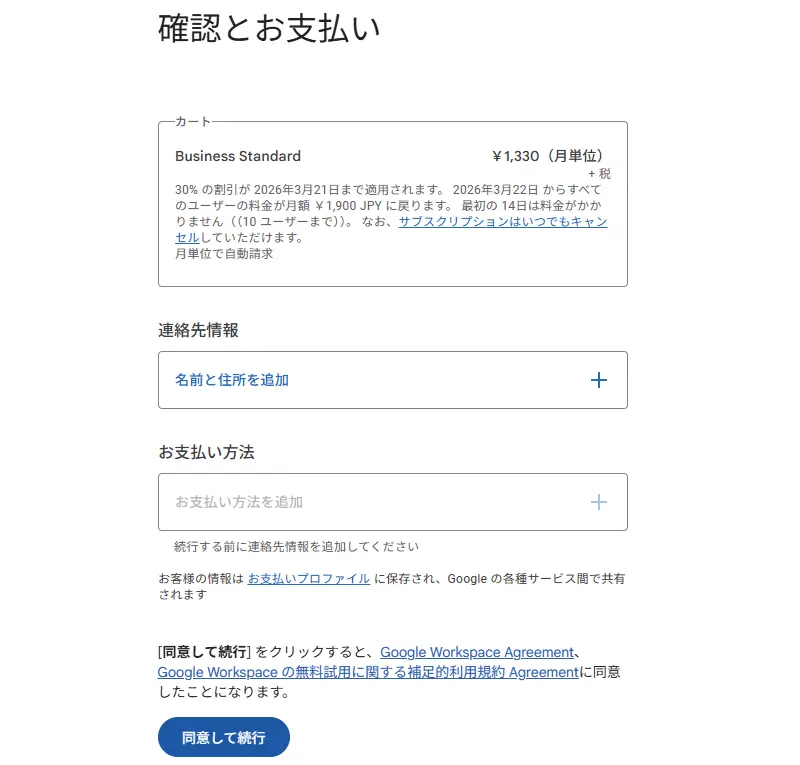
- 「おすすめのプラン」画面でBusiness Standardの【14日間無料で試す】を押すと上記画面が表示されます。
- 「連絡先情報」を入力します。
- 「お支払い方法」を入力します。
- 【同意して続行】を押します。
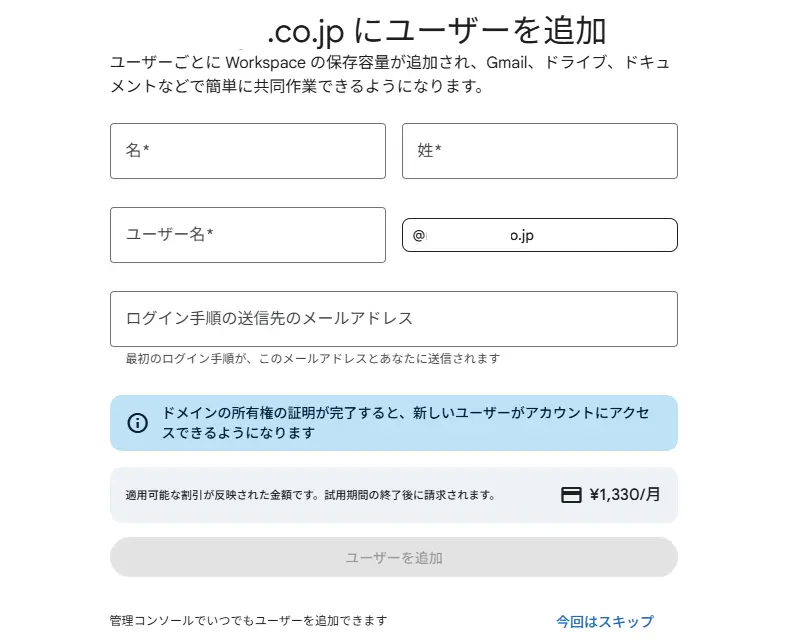
- 「ユーザーを追加」画面は【今回はスキップ】を押します。
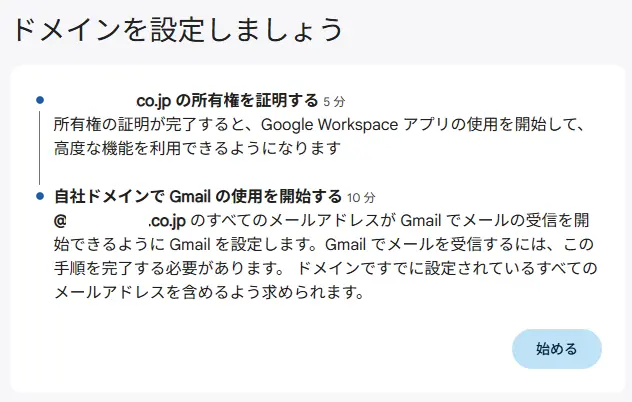
- 【始める】を押します。
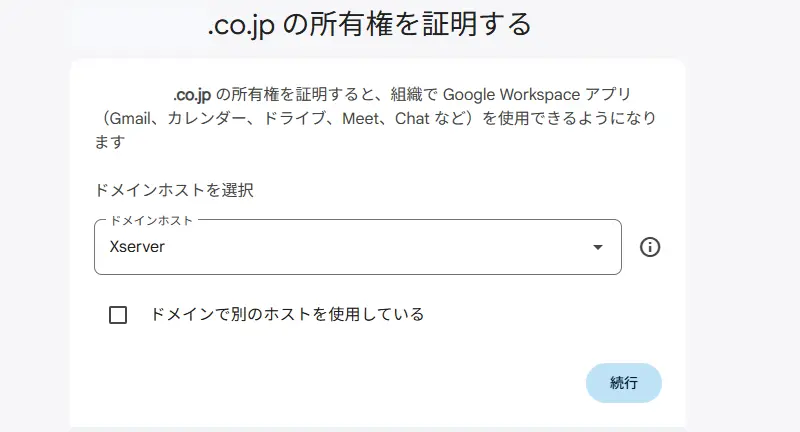
- 「ドメインホストを選択」で該当のドメインホストを選択します。
- 該当するものがない場合は、「ドメインで別のホストを使用している」にチェックを入れます。
- 【続行】を押します。
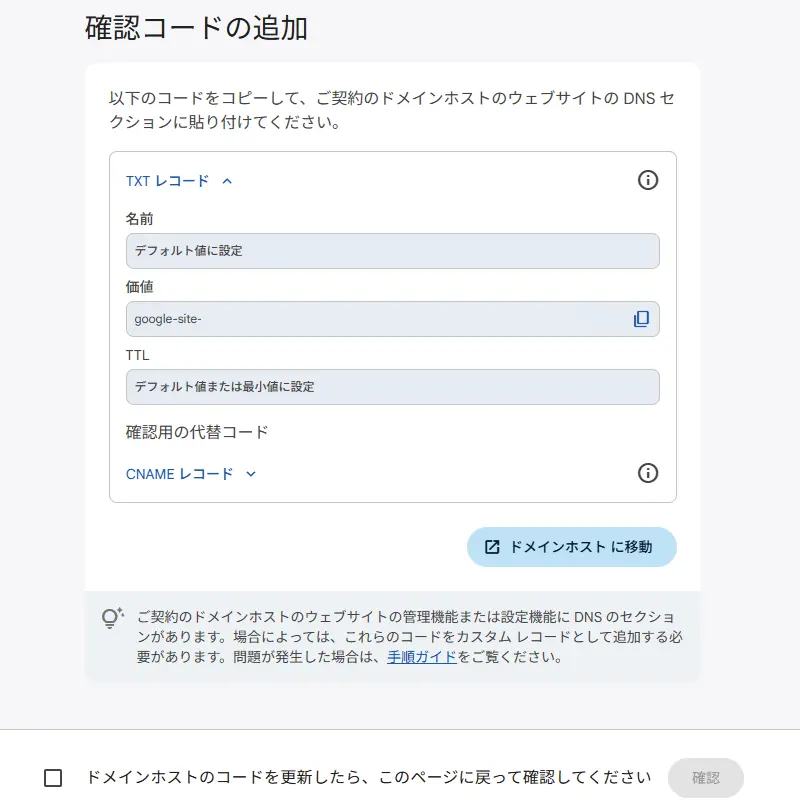
- 「価値」の部分をコピーします。
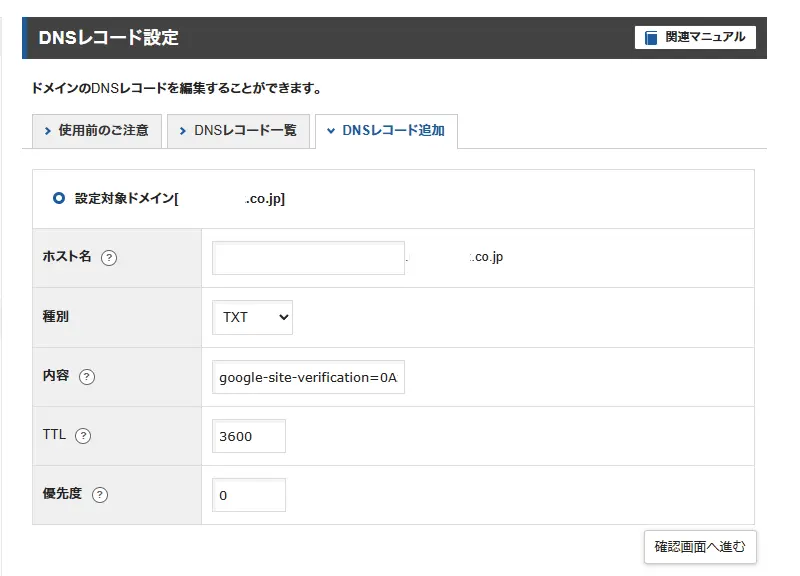
- エックスサーバーのサーバーパネルを開きます。
- 「DNSレコード設定」を選びます。
- 「DNSコード追加」タブから情報を入力します。
- 「ホスト名」:そのまま未記入
- 「種別」:TXT
- 「内容」:Google Workspaceでコピーした価値を貼り付けます。
- 「TTL」:そのまま
- 「優先度」:そのまま
- すべて設定したら【確認画面へ進む】を押して【追加する】を押します。
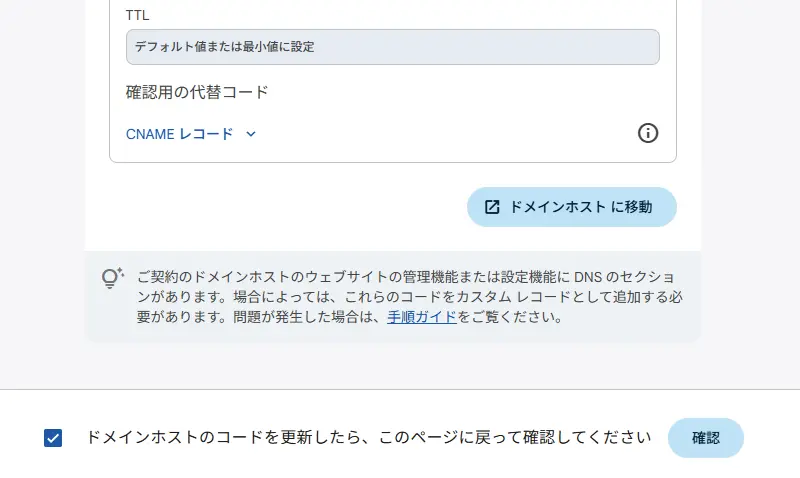
- Google Workspaceの画面に戻って「ドメインホストのコードを更新したら~」にチェックを入れて【確認】を押します。
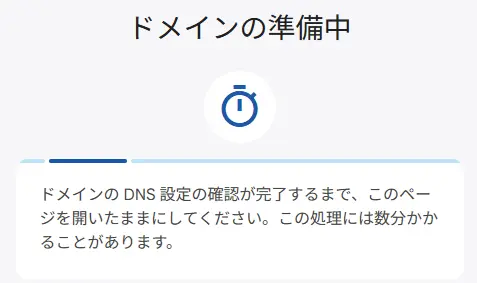
- DNS設定のため少し時間がかかることがあります。
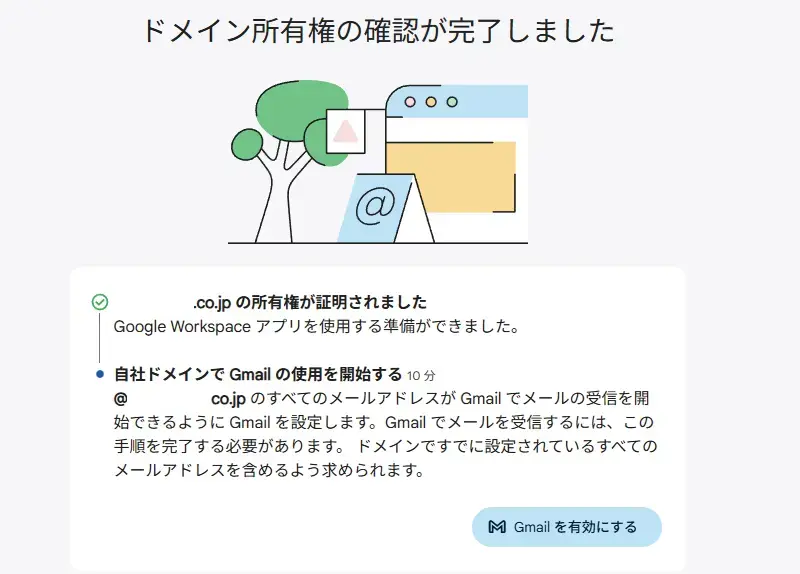
- 独自ドメインメールをGmailで受信するときは、【Gmailを有効にする】を押します。
これで、Google Workspaceの契約は終了です。

コメント