

Googleの口コミに書き込みはしたいけど、本名で表示されるのはちょっと抵抗があるという方も多いのではないでしょうか。
Googleが口コミ投稿時の表示名だけを変更できるよに、2025年10月に新機能を追加しました。この機能により、名前を非公開にして、任意の名前で口コミ投稿できるようになりましたので、設定方法をお伝えします。
Google口コミ投稿前に設定する
スマホ編
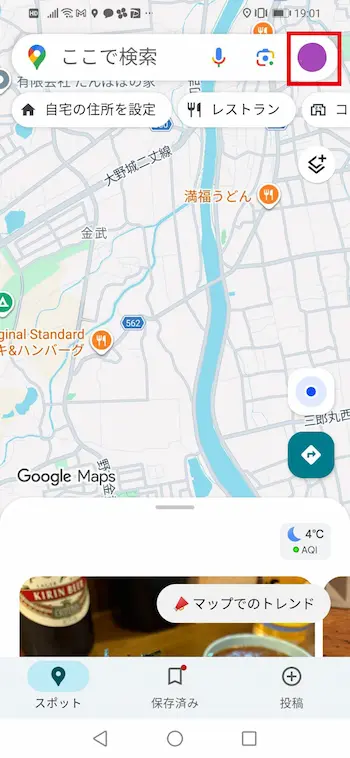
Googleマップを開き、右上に表示されている丸いアイコンを開きます。
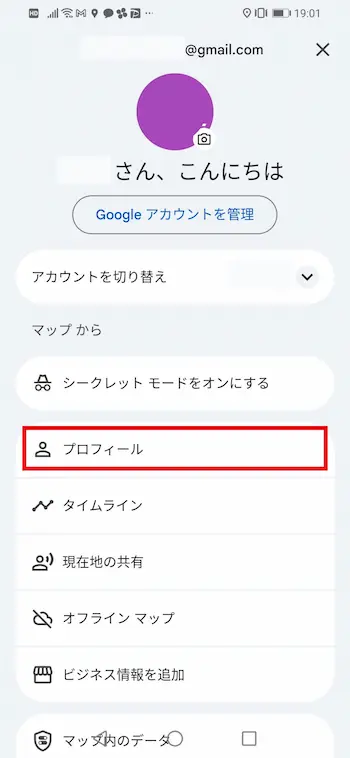
メニュー一覧が表示されますので、「プロフィール」を開きます。
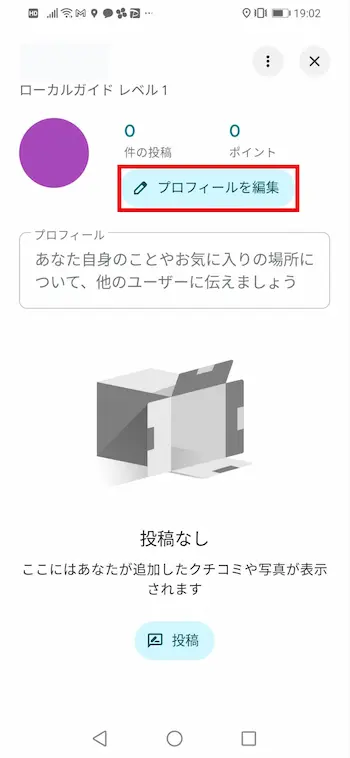
「プロフィールを編集」を開きます。
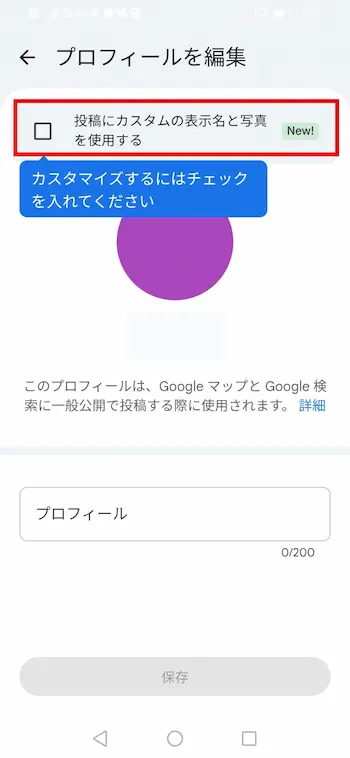
画面上部に表示されている「投稿にカスタムの表示名と写真を使用する」にチェックを入れます。
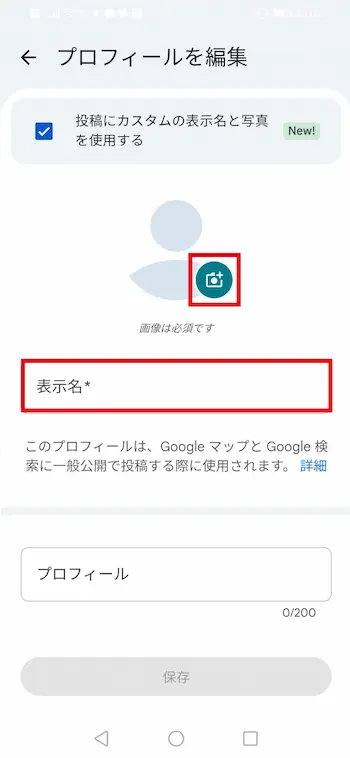
画像と表示名を設定します。
表示名だけでなく、画像も設定しないと保存できません。
プロフィールは入力しなくても大丈夫です。
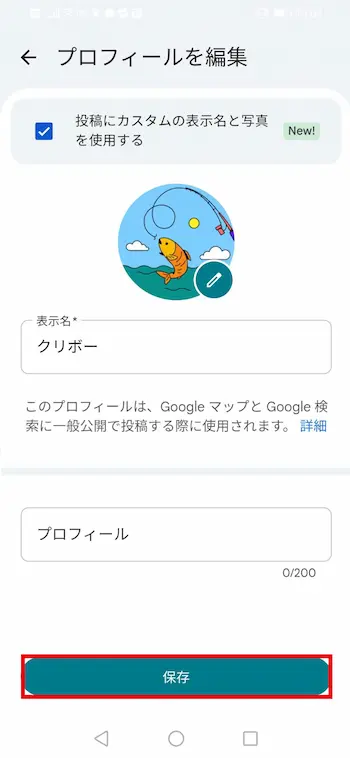
画像と表示名の設定が終わったら「保存」を押します。
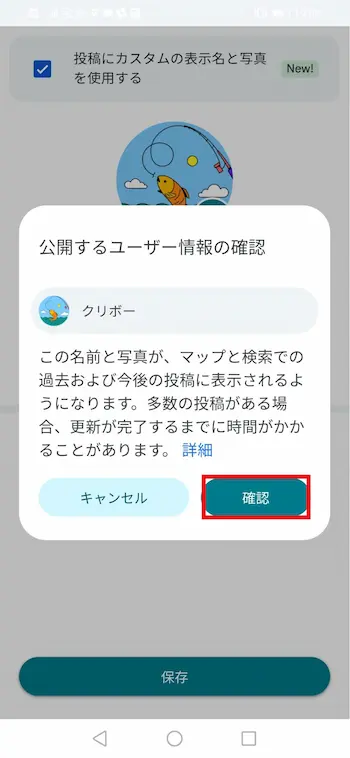
公開するユーザー情報の確認にある「確認」を押します。
パソコン編
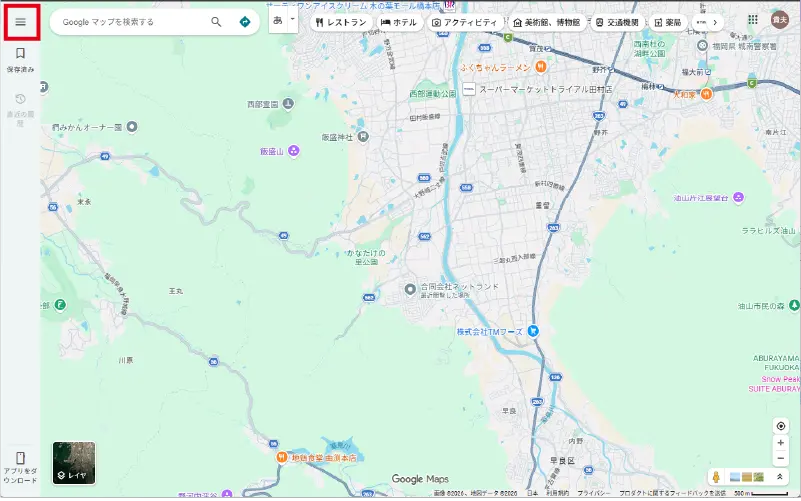
Googleマップを開き、左上の三本線をクリックして開きます。
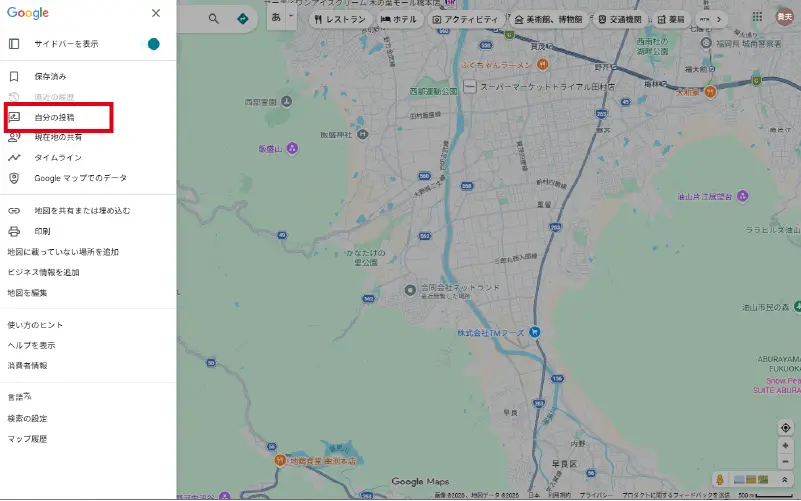
メニュー一覧が表示されますので、「自分の投稿」を押します。
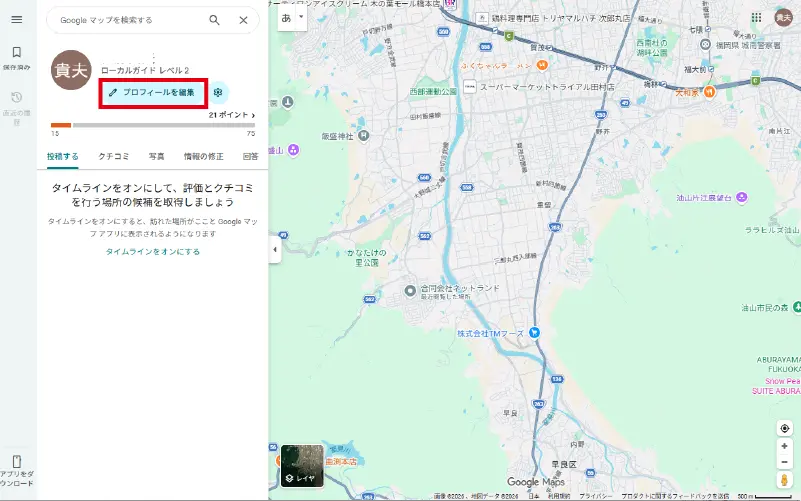
「プロフィールを編集」を開きます。
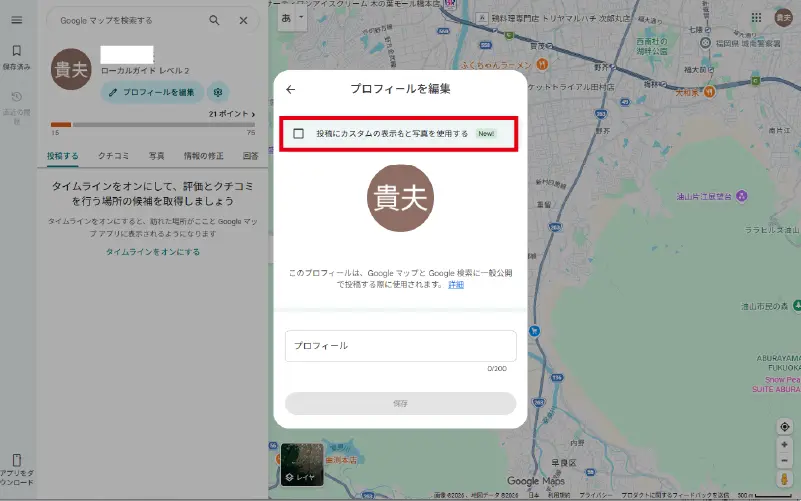
画面上部に表示されている「投稿にカスタムの表示名と写真を使用する」にチェックを入れます。
画像と表示名を設定します。
表示名だけでなく、画像も設定しないと保存できません。
プロフィールは入力しなくても大丈夫です。
画像と表示名の設定が終わったら「保存」を押します。
Google口コミを書く
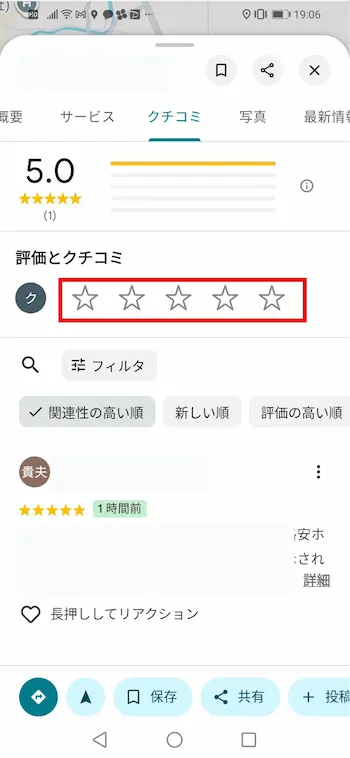
Google口コミの星の数を押します。
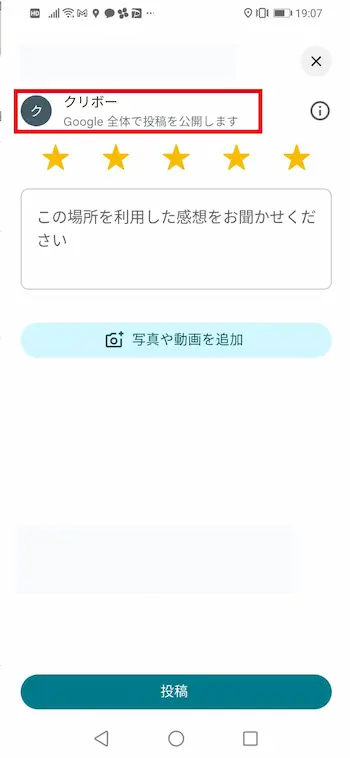
口コミを入力する画面に表示される名前を確認しましょう。この名前が先程、設定した名前になっていれば投稿名は、この名前が表示されます。
まとめ
2025年10月から追加された新機能です。本名を出したくないという方にはおすすめの機能ですので、口コミ投稿する際に設定してみてください。










コメント