
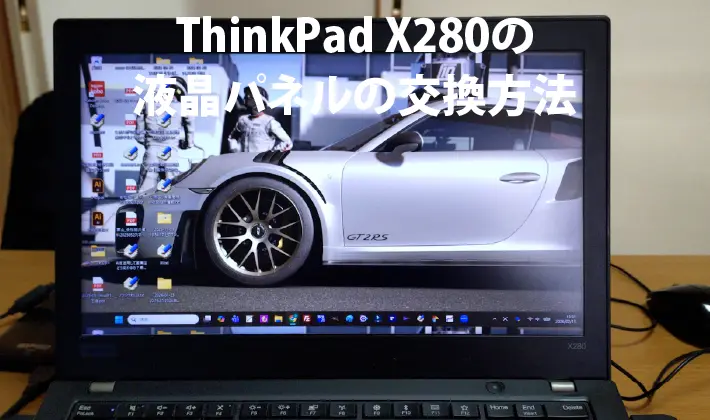
ThinkPad X280のノートパソコンの液晶画面が上にズレたり、チラついたりするようになったので修理して欲しいと言われました。本人が色々と調べて液晶パネルはAmazonで購入しています。
液晶画面の状態を確認すると、数秒ごとに画面が上下にズレて、さらにチラつきもあるので、この画面でずっと作業していたら目が疲れますし、作業効率も下がりますね。
今回は、ThinkPad X280の液晶パネルの交換をしようと思います。
液晶パネルを購入
ThinkPad X280に使用されているディスプレイのケーブルの位置は、中央部分で接続するタイプと、右側部分で接続するタイプがあります。使用者が型番からディスプレイのケーブル位置を確認して、購入されていたので、それを使って液晶パネルを交換します。
ちなみに、今回の購入された液晶パネルは右コネクターのものでした。購入先はAmazonです。発泡スチロールにしっかりと固定されていました。
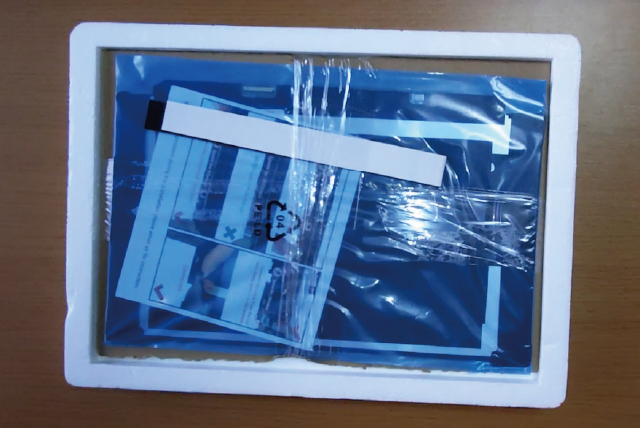
右コネクターの液晶パネルを購入されてますが、蓋を開けてみたら中央コネクターの液晶パネルでした(汗)
液晶パネル交換の手順
内蔵バッテリーの無効化
内蔵バッテリーの無効化が必要な理由は、安全性とデバイス保護のためです。電力供給が続いている状態で作業を行うと、ショートや感電のリスクがあります。
内蔵バッテリーを無効化することで、電流の流れを完全に断ち、静電気によるダメージを防ぎます。また、誤って他の部品にダメージを与えるリスクも減ります。
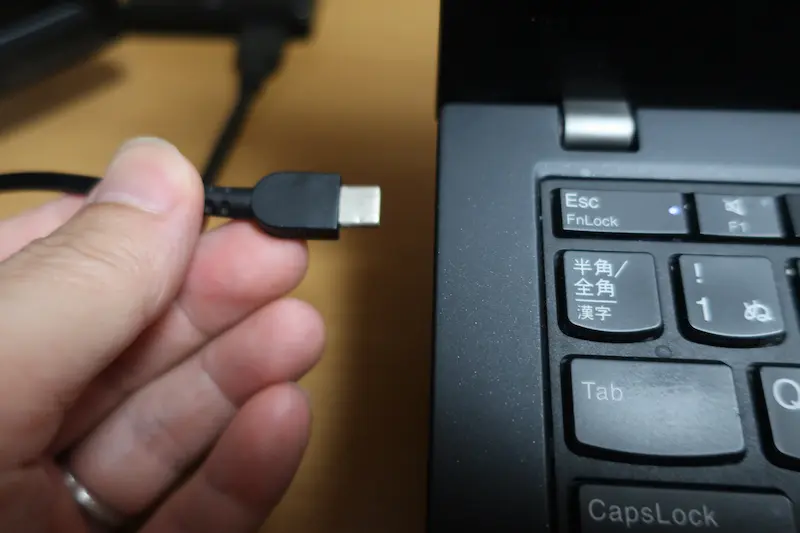
パソコンを立ち上げている状態で、
- 電源コードを抜きます。
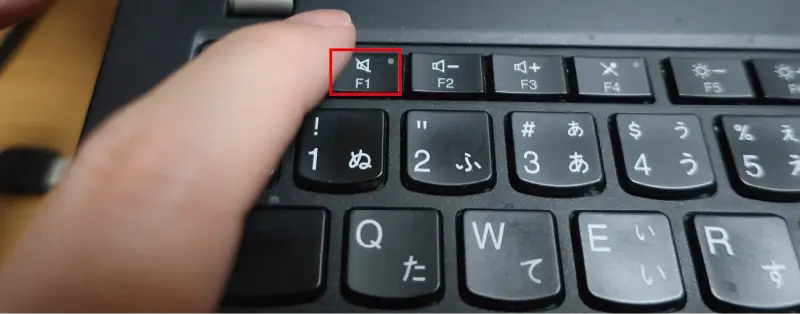
- 再起動が始まったら【F1】ボタンを押します。
- すると、BIOS画面が表示されます。
内蔵バッテリーの無効化をするための手順です。BIOSの操作に不安を感じる人や電源コードを抜いて内蔵バッテリーまで無効化すると内部データが消えるのではないかと考えている人もいるかも知れません。
BIOSの操作は手順通り行えば問題ありませんし、基本的に内部データがこの操作で消えることはありません。
※自己責任の上、おこなってください。
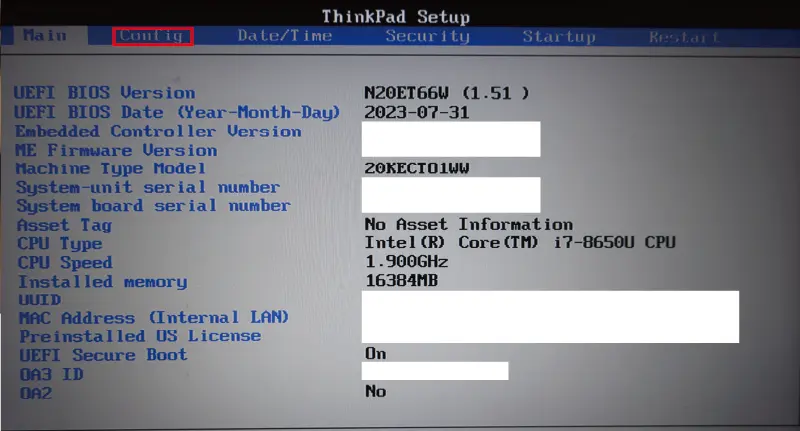
ThinkPad Setupという画面が表示されたら、
- 矢印キーの右【→】を押します。
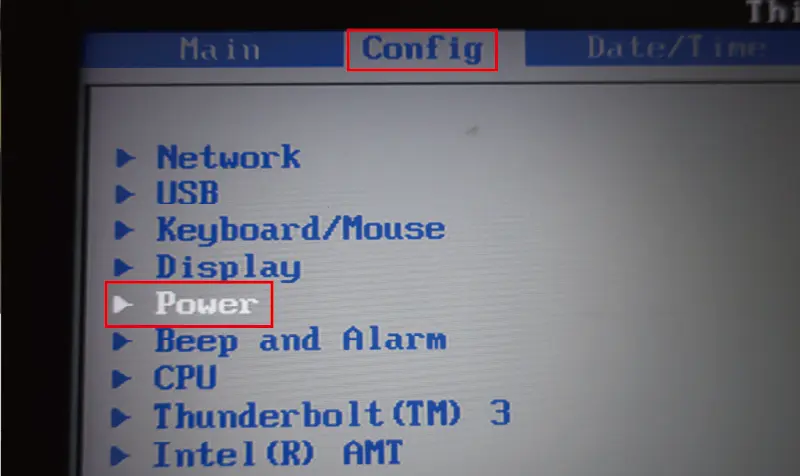
「Config」タグに移動したら、
- 矢印キーの下【↓】を押して「Power」を選択します。
- 「Power」の文字が青から白になったら【エンター】を押します。
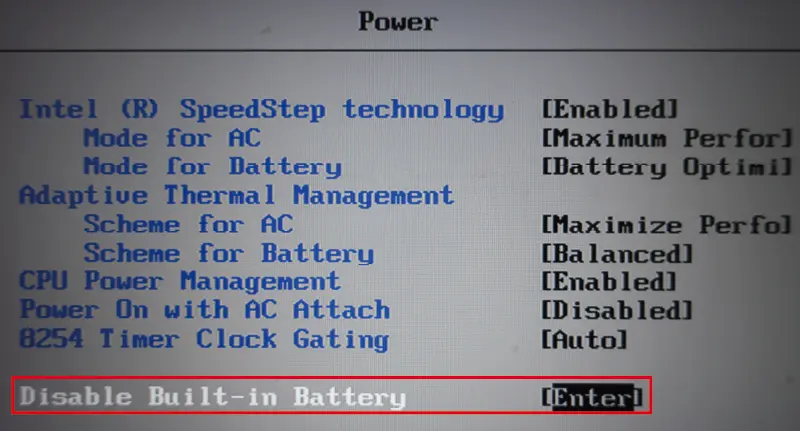
「Power」画面が表示されたら、
- 矢印キーの下【↓】を押して「Disable Built-in Battery」を選択します。
- 「Disable Built-in Battery」の文字が青から白になったら【エンター】を押します。
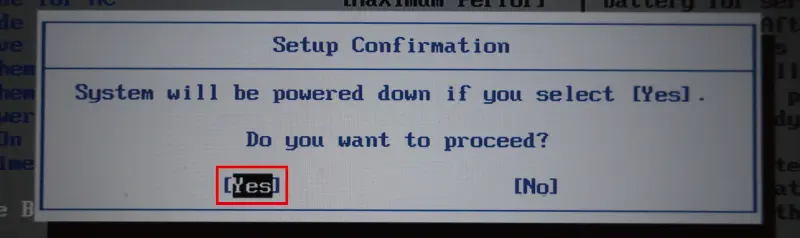
「Setup Confirmation」画面が表示されたら、
- 「Yes」に合わせたまま【エンター】を押します。
すると、電源が切れて内蔵バッテリーが無効化されます。この状態のまま、電源ボタンを押しても起動しません。
内蔵バッテリーの無効化を解除するためには、ACアダプタを電源端子に繋げれば解除されます。
背面カバーの取り外し
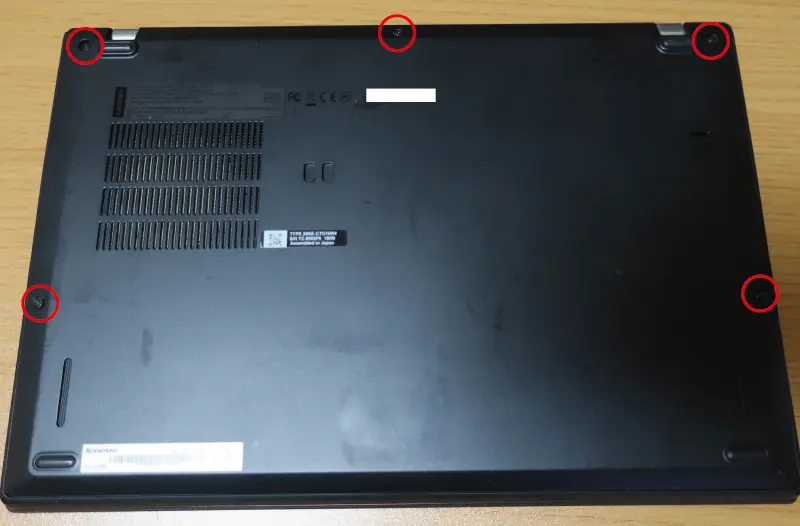
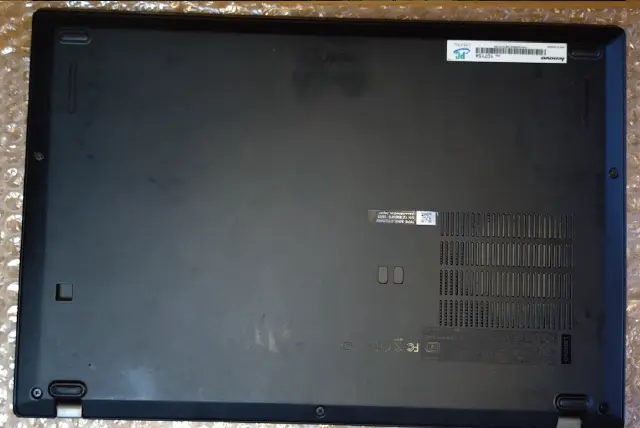
- 画像の5ヶ所のネジを精密ドライバーで外します。
- 上部の3ヶ所ネジがあるほうの左右の角からカバーを持ち上げると簡単に外れます。
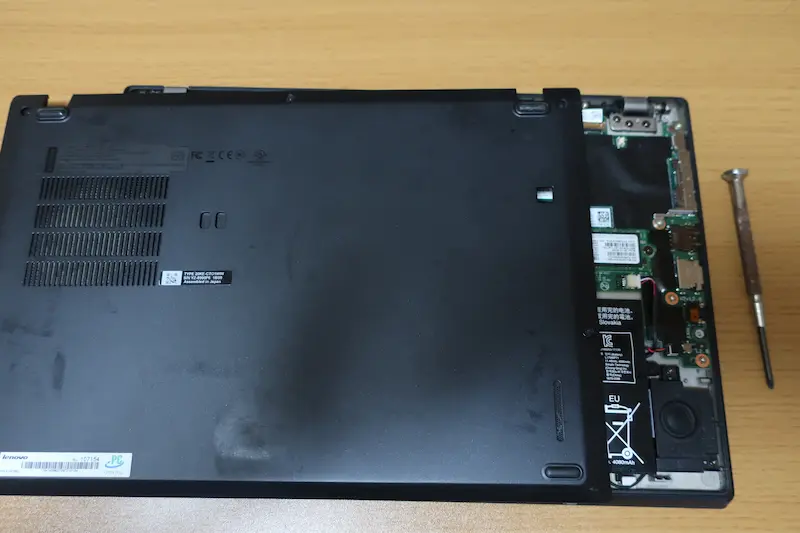
このように背面カバーを外すことができます。
液晶部分の取り外し
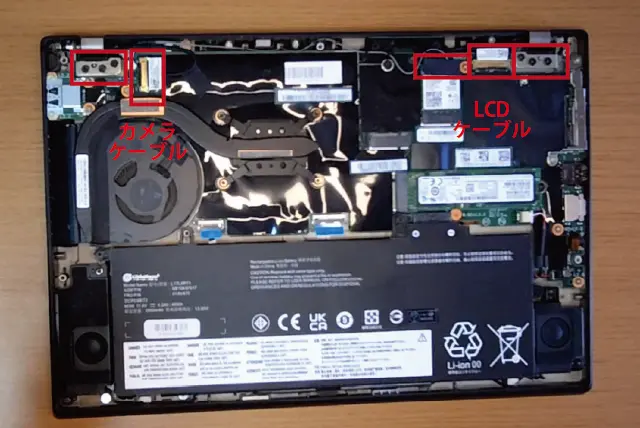
- カメラケーブルとLCDケーブルを外します。
外すときは、コードの反対側にロックがあるので、それを上に外してからコネクターから抜きます。 - LCDケーブルの横にある黒いテープを剥がして、2本のコードを外します。
- 液晶部分のパネル(LCDユニット)を固定している左右3本のネジを外します。
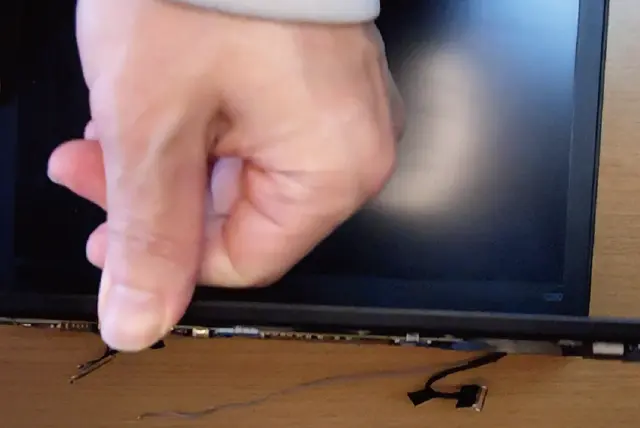
- ノートパソコンを90度開きます。
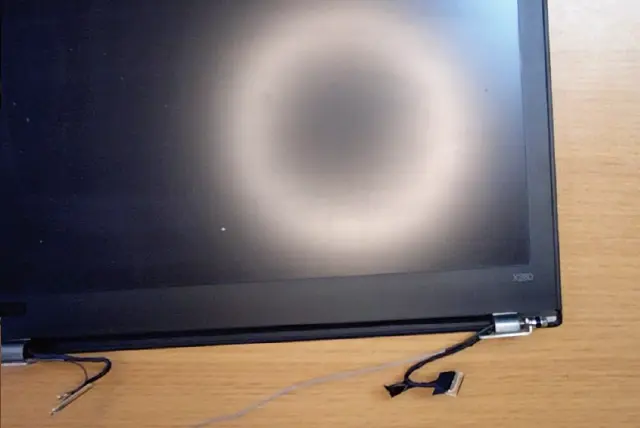
- すると、キーボード部分が自然に外れます。
液晶部分の枠を外す
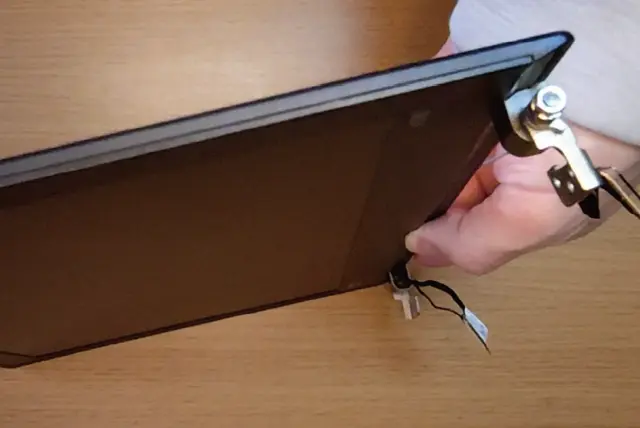
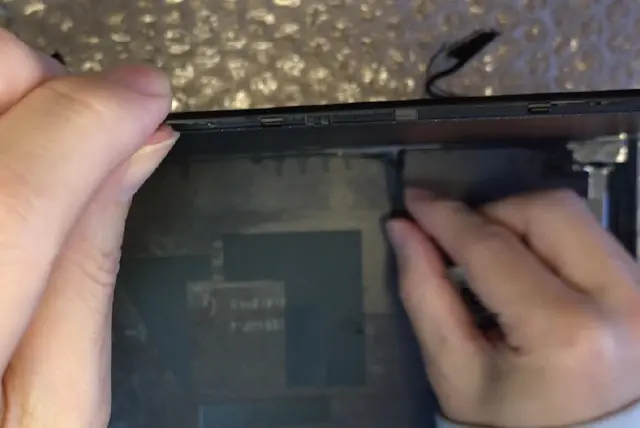
- 画像を見て分かるように、窪みの部分にヘラなどを入れて開きます。
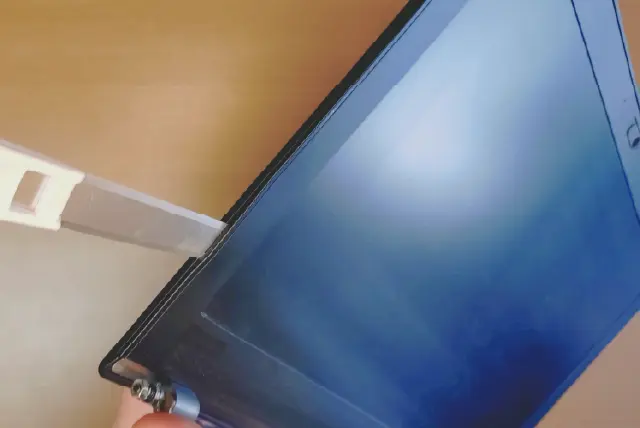
- 窪み部分にヘラなどを差し込み、少し浮かせます。
- 上下のどちらかにスライドさせて止まったところでヘラを少しひねるとフックが外れます。
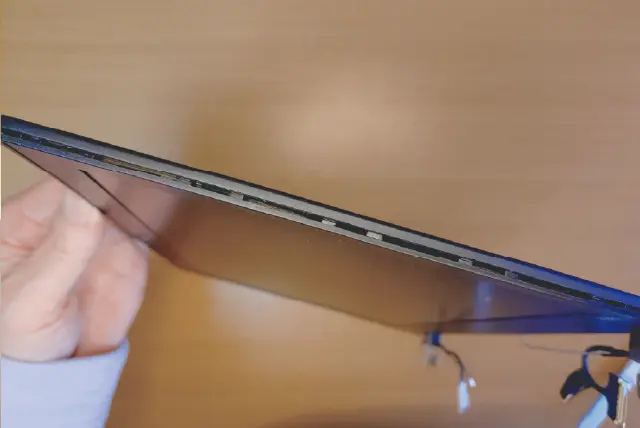
- 画像のようにフックがありますので、割らないように慎重に力を加えて外します。
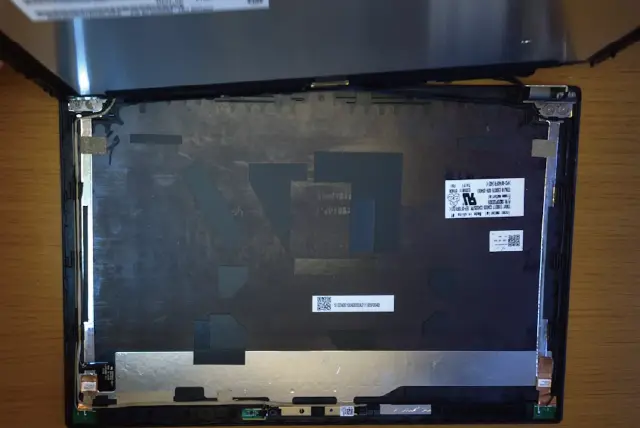
- 上下左右にフックがありました。
- まずは、左右または上から外して、最後に下を外すと取りやすいと思います。
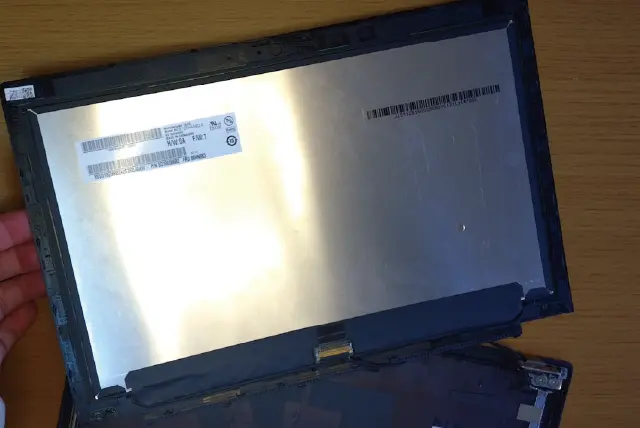
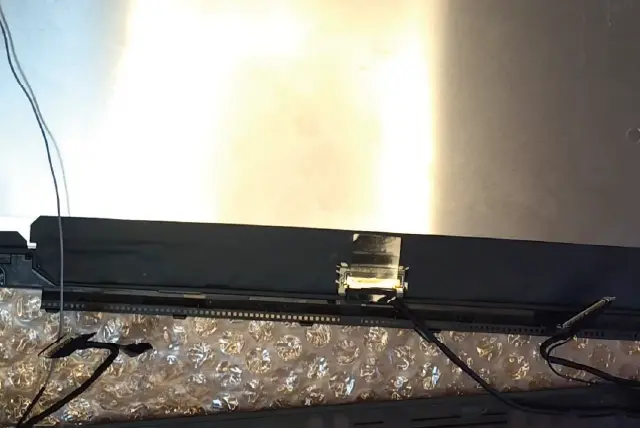
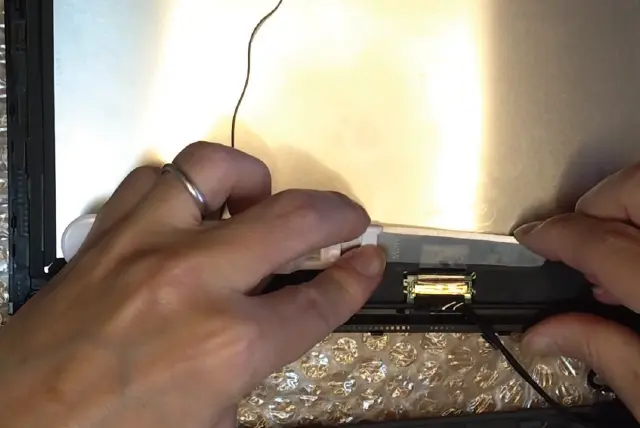
- コネクターをシールでしっかりと固定しましすので、シールを綺麗に剥がします。
- シールは、新しい液晶パネルを接続したときにも使用します。
- ロックがありますので、ロックを上に持ち上げて解除してコネクターを外します。
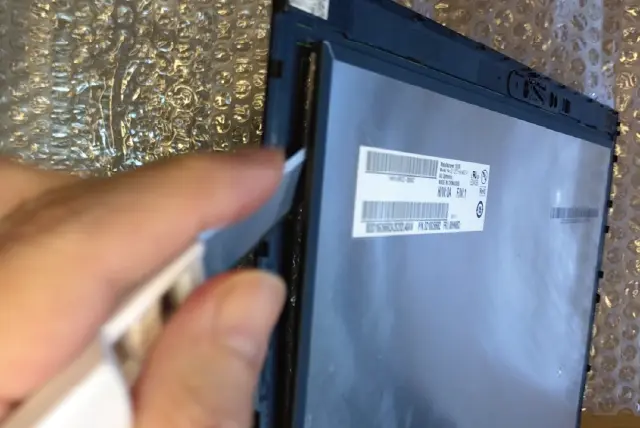
- 枠部分と液晶パネルは両面テープで貼り付いていますので、剥がします。
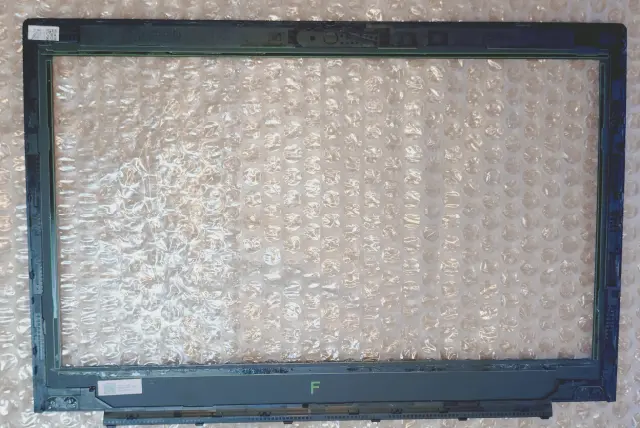
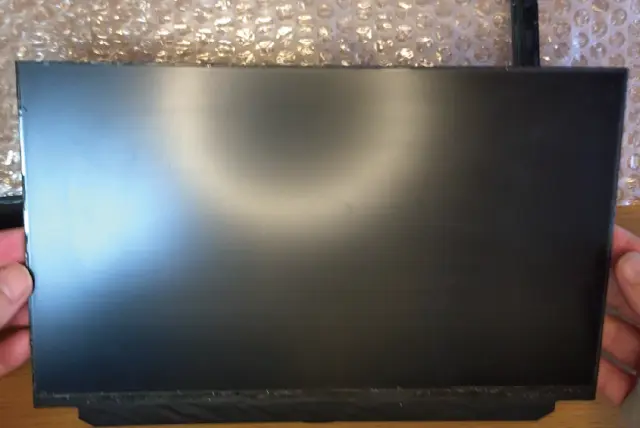
- 液晶部分の枠を外して、故障している液晶パネルのみになりました。
新しい液晶パネルの取り付け
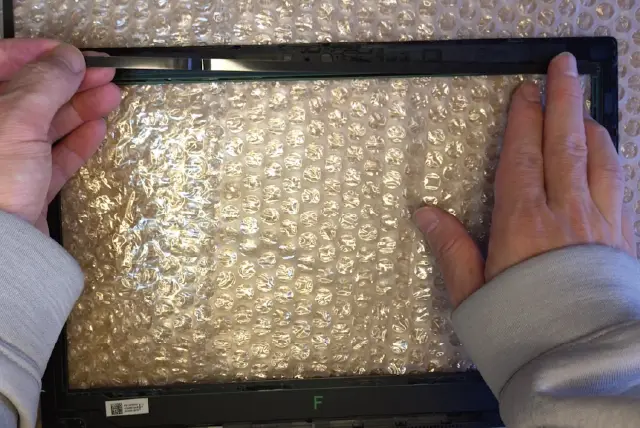
- 付属されている両面テープを切って使います。
- 枠と液晶パネルは1mm程度の幅でしか密着できないんので、内枠ギリギリで貼っていきます。
- はみ出ると両面テープが見えてしますので慎重に貼り付けましょう。
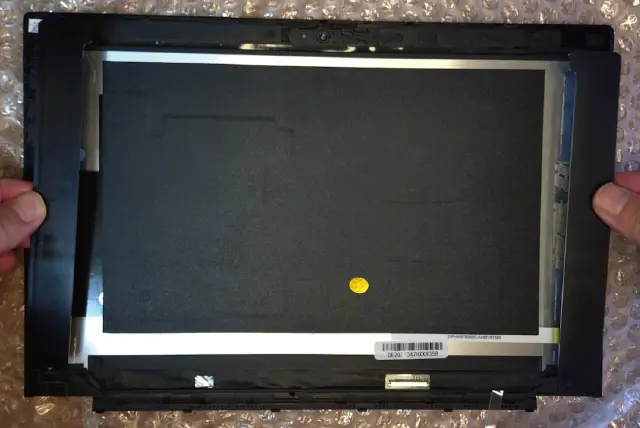
新しい液晶パネルの左右にプラスチックの部品が付いています。これがあると、枠に液晶パネルが収まらないので取ります。
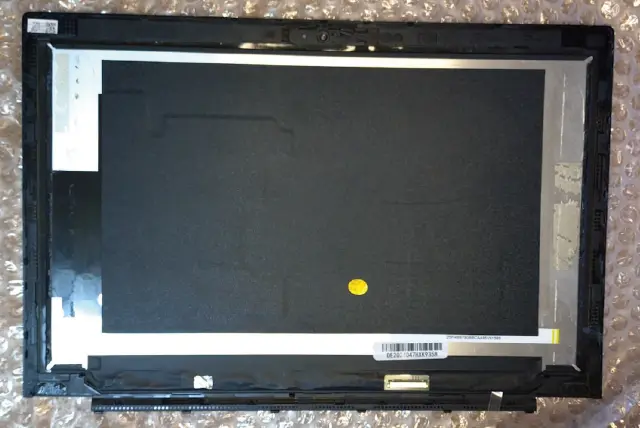
- 四隅の両面テープだけ少し剥がして仮止めします。
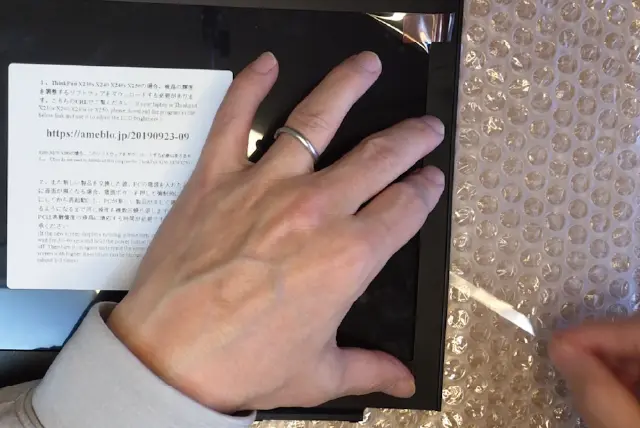
- 表側から見て、枠と液晶パネルの位置が合っているか確認します。
- 右上の液晶パネルの保護フィルムを剥がすテープは枠の外側に持ってきます。
- 位置が決まったら両面テープで貼ります。
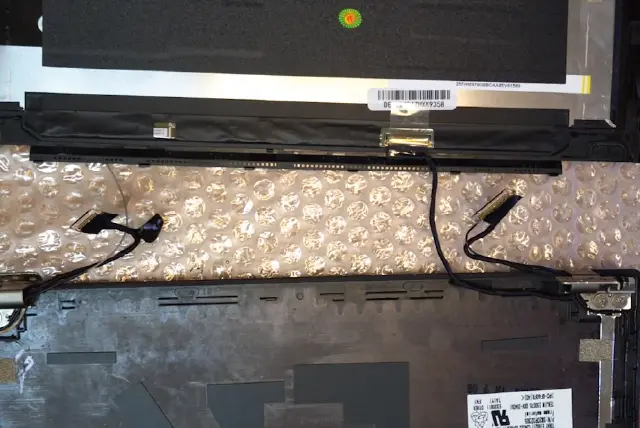
コネクターを取り付けました。
中央コネクター用のコードの長さがあるので、右コネクターの液晶パネルを付けたときにコードが余ってしまいます。このコードが邪魔して収まりが悪くなったり、コードガイドで圧迫して切断したりしないように収めます。
本体と組み合わせる
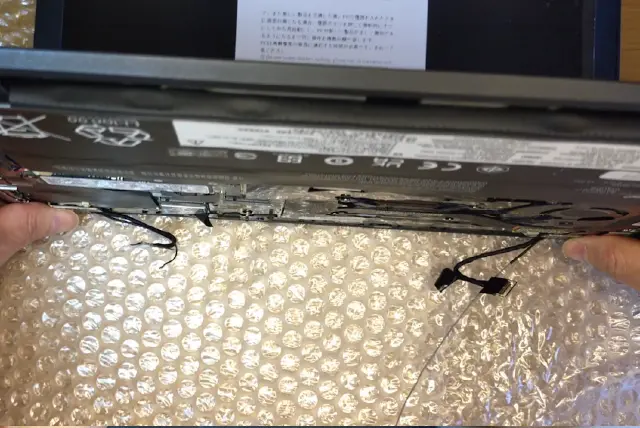
- 液晶画面が上に来るように置いて、本体の金具部分を合わせます。
- 本体は立てた状態でネジで仮止めします。
- 仮止めしたら、本体を折りたたみ本締めします。
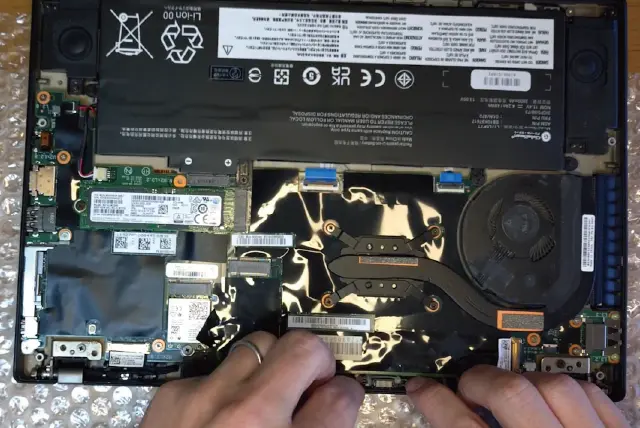
- コネクターと配線を繋げていきます。
液晶画面を確認する
画面のブレやチラつきは直りました。
明るさの調整や複数ディスプレイ接続も問題なく使用できます。
まとめ
購入されていた液晶パネルは右コネクター、修理したThinkPad X280の液晶パネルは中央コネクターと、コネクターの位置が違うものを購入されていました。
交換するときに気が付き、正直焦りましたがコードの取り回しだけ気をつければ問題なさそうです。
Amazonの商品ページには、
- 液晶パネルをFHD 1920×1080(右コネクター)にアップグレードするための商品
- 元の解像度が1920×1080の場合、本製品は利用できません。
- 右コネクター (中心コネクターと互換性なし!)
と書かれています。
中央コネクターとの互換性なしとのことですが、今回、接続したThinkPad X280では不具合はでませんでした。画面のチラつきや上下のブレも無くなりました。

コメント