
Amazon Prime Video を利用していると、外出先でも通信量を気にせず視聴したい、あるいはネット環境がない場所でもパソコンで映画やドラマを楽しみたい場面があります。実際、PC に保存してオフラインで見たいというニーズは多く、検索結果にも同じ悩みや体験談が見られます。
しかし、ブラウザではダウンロードボタンがなく、保存した動画も再生できないなど、スマホやタブレットとは挙動が異なるため戸惑う人が少なくありません。
まず、結論から言うと、Prime Video は PC のブラウザでは直接ダウンロード不可 です。公式アプリでは一時的なオフライン視聴のみ可能で、動画ファイルとして PC に保存したい場合は専用ツールが必要 になります。
「PC で本当に保存できるのか」「公式方法はあるのか」「手間なく安定して見られる方法は?」という疑問を持つ方に向けて、本記事では制限の理由と、現実的な対策をわかりやすく解説します。
なぜパソコンでは Prime Video を直接保存できないのか?
原因一:ブラウザ視聴では動画をダウンロードできない
まず知っておきたいのは、PC のブラウザで Prime Video を見る場合、動画をそのまま保存する機能は用意されていないという点です。Chrome や Edge、Safari で再生できても、それはあくまでストリーミング再生であり、パソコンに動画ファイルとして残す仕組みではありません。
そのため、ダウンロードボタンが見つからない場合は、操作ミスではなく仕様上の制限です。
原因二:モバイルと PC で仕組みが違う
「スマホではダウンロードできるのに、なぜ PC では無理なのか?」という疑問もよく見られます。その背景には、Prime Videoの著作権保護技術(DRM)が関係しています。
- スマホやタブレット:専用アプリ内でファイルを管理できる
- パソコン:ファイル操作が自由な分、無制限に保存できない
この違いから、パソコンでの動画保存には大きな制限がかかっており、公式ブラウザでは対応していません。
PC 保存は違法?規約は大丈夫?
Prime Video を PC に保存することについて、「違法ではないのか」と心配する方も多いですが、個人視聴目的で利用する限り、大きな問題になるケースはほとんどありません。
注意すべきなのは次の点です。
- ダウンロードした動画を 再配布しない
- 販売・共有・公開 しない
- 商用目的で利用しない
自分が視聴するために、オフライン環境で楽しむ、通信量を節約するといった使い方であれば、多くのユーザーが自己責任の範囲で利用しています。第三者への共有をしないことが、もっとも重要なポイントです。
おすすめ記事:Amazonプライムビデオのダウンロード制限は?制限を突破する裏ワザ
公式 Prime Video アプリで PC にダウンロードできる?【保存期限あり】
デスクトップ向けの Prime Video アプリを使えば、一時的に動画を保存してオフラインで視聴することは可能です。しかし、実際には次のような制限やトラブルがあります。
- ダウンロードボタンが表示されない場合がある
- ダウンロード途中で止まることがある
- アプリが不安定で操作に戸惑うことがある
- 保存した動画はアプリ内でしか再生できず、他のプレイヤーや別 PC では使えない
つまり、パソコンでの「保存」は公式アプリ上での一時的なオフライン視聴に限定されるため、自由に扱える動画ファイルとは異なります。
保存したのに見られないと感じる理由
公式の方法でパソコンにダウンロードした場合でも、DRM(著作権保護)による制約があるため、次のようなことはできません。
- 他の再生ソフトで視聴する
- 別の PC や外部ストレージに移して楽しむ
- 保存期間を気にせず、いつでも再生する
検索結果やユーザーの口コミでは、「本当にダウンロードしたとは言えない」「思っていた保存と違った」といった不満が多く見られます。
つまり、パソコンで動画を手元に残したいと考えても、公式アプリでできるのは一時的なオフライン視聴まで。自由に扱える保存を期待すると、制限の多さが大きな壁になってしまうのが実情です。
パソコンにプライムビデオの動画を保存する方法
パソコンで Prime Video を「ダウンロードしてオフラインで楽しみたい」と考える場合、現状は公式手段だけでなく、いくつかの選択肢があります。ここでは、代表的な方法とそれぞれの特徴を整理します。
① 公式アプリを使った保存方法
Windows や Mac 向けの Prime Video デスクトップアプリを利用すると、公式に動画を一時的に保存してオフライン再生が可能です。
向いている人
- 一時的にオフラインで視聴できれば十分
- 正規の方法で安心して保存したい
注意点
- ダウンロードできる作品が限られている
- 保存期限があるため、期限を過ぎると再生できない
- アプリ内でのみ再生可能で、他のプレイヤーでは使えない
操作手順
- Prime Video のデスクトップアプリをインストール
- アプリにログイン
- 視聴したい作品を開く
- 「ダウンロード」ボタンをクリック
- ダウンロード完了後、アプリ内でオフライン再生
② 画面録画で対応する方法
どうしても公式アプリで保存できない場合、画面録画ソフトを使う方法もあります。代表的なソフトとしては以下が使いやすいです。
- Bandicam(Windows)
- OBS Studio(Windows / Mac)
- ScreenFlow(Mac)
メリット
- 公式ではダウンロードできない作品も記録可能
- 操作次第で高画質保存できる
デメリット
- 画面が真っ黒になる場合がある
- 音声や映像がずれることがある
- 設定や録画操作の手間が大きい
操作手順(例:OBS Studio)
- OBS Studio を PC にインストール
- 録画用の画面キャプチャ設定を行う
- Prime Video をブラウザまたはアプリで再生
- OBS で録画を開始し、終了後に動画を保存
- 保存したファイルを任意のフォルダで再生
録画方法は安定性に欠けるため、緊急用やどうしても公式で保存できない場合のみ推奨です。
③ PC 対応の専用保存ツールを利用する
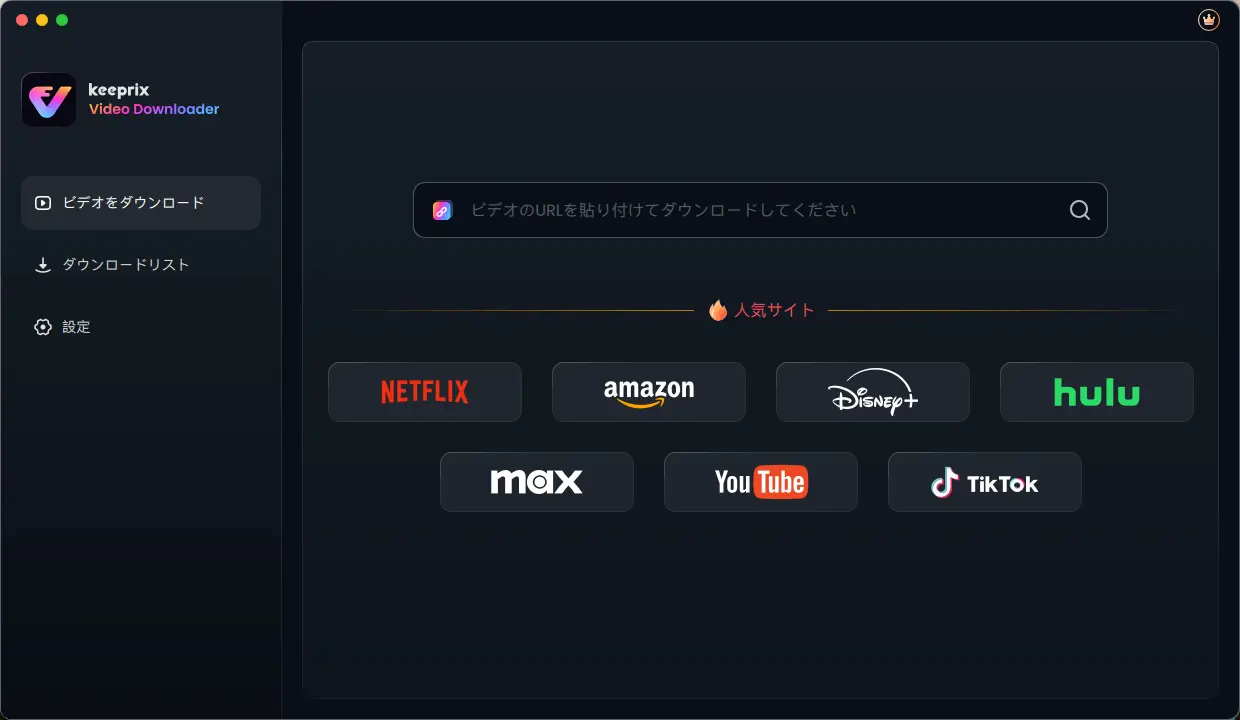
公式アプリや画面録画では満足できず、パソコンで自由に作品を保存して、期限や制限を気にせず視聴したいという人のニーズも増えています。そうした場合、専用のダウンロードツールを使う方法が現実的です。中でも特におすすめなのが Keeprix Amazon Prime Video Downloader です。
Keeprix の主なメリット
- 高画質で作品を PC に保存可能
- ダウンロード後はオフラインでも自由に再生できる
- 複数作品の一括ダウンロードに対応
- 操作がシンプルで初心者でも扱いやすい
基本的な操作手順
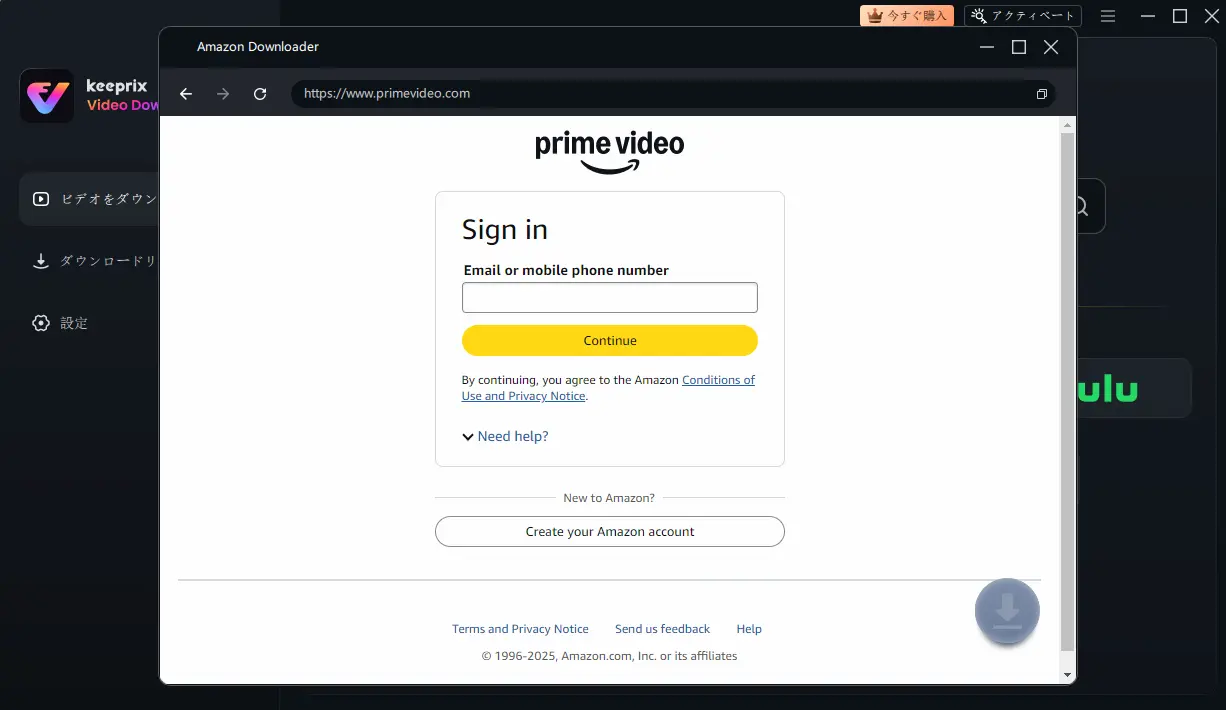
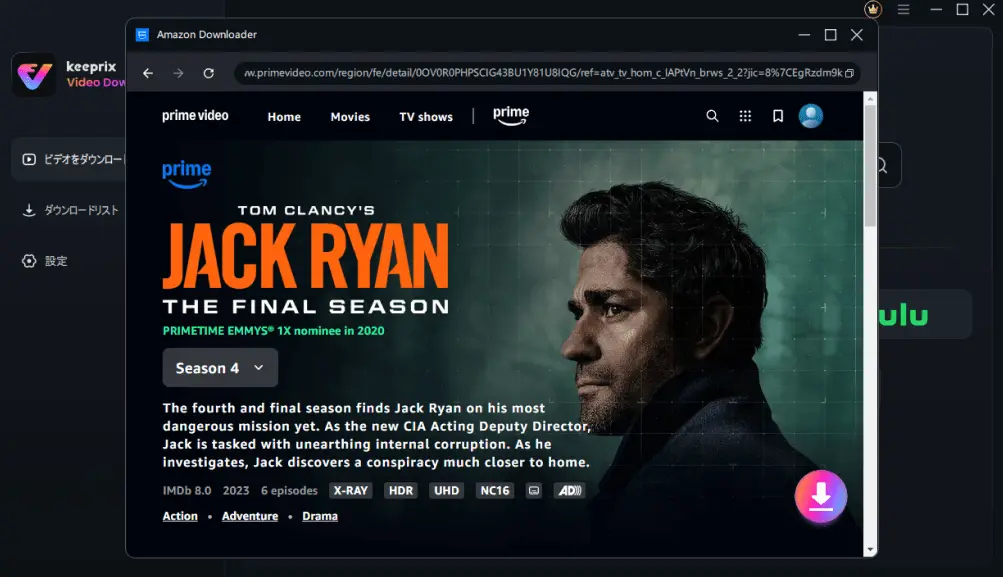
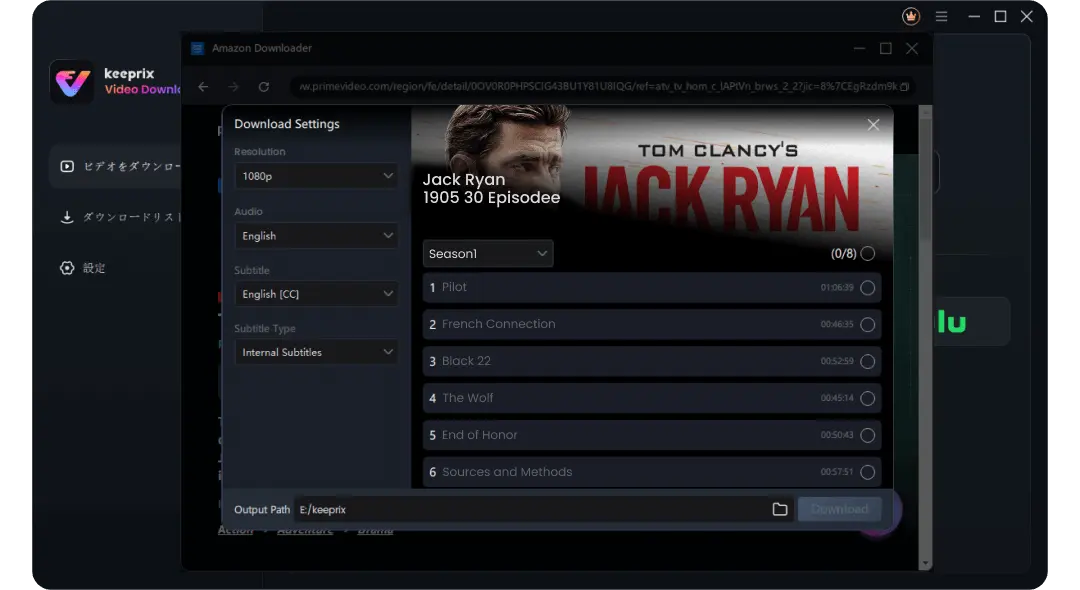
この方法なら、公式アプリのように期限や再生環境の制約に悩まされることなく、パソコンで映画やドラマを快適に楽しめます。
「期限や制限を気にせず PC で視聴したい」場合は、Keeprix のような専用ダウンロードツールを使う方法が現実的で便利です。
パソコンでPrime Videoを快適に楽しむための悩みとは?
「パソコンで映画やドラマをゆっくり楽しみたいのに、思ったように保存できない…」
こう感じたことはありませんか?実際に検索している人の多くは、以下のようなシーンで困っています。
- 出張や通勤中に動画を見たいけど、通信量が気になる
- ネット環境が不安定な場所でも視聴したい
- PC の大画面でじっくり映画やドラマを楽しみたい
- 何度も再ダウンロードする手間は避けたい
重要なのは、違法に保存したいわけではなく、単純に使い勝手を改善したいということです。つまり、「快適に視聴できる方法」を知ることが、ストレスフリーな映画ライフの第一歩なのです。
利用目的別のおすすめ保存方法
パソコンでの視聴・保存の方法は、利用目的によって最適な手段が変わります。
- 一時的に視聴したい場合
→ 公式アプリを使った保存がおすすめ。安全にオフラインで視聴できる反面、期限や再生環境に制限があります。 - 長期的に楽しみたい場合
→ Keeprix のような PC 対応のダウンロードツールが最適。高画質で保存でき、オフライン環境でも自由に視聴可能です。 - 今すぐ見るだけの場合
→ ブラウザ再生が手軽です。ダウンロードはできませんが、追加のソフトなしで即視聴できます。
目的を明確にすることで、余計な手間や操作ミスを避け、快適に視聴できる方法を選べるのがポイントです。
FAQ(よくある質問)
- Prime Video を PC に保存するのは違法ですか?
-
個人で視聴する目的に限り、再配布や商用利用を行わなければ、大きな問題になるケースは多くありません。
- 保存した動画を他人と共有しても大丈夫ですか?
-
いいえ。第三者への共有・公開・販売は規約違反となる可能性があるため、必ず自分だけで視聴してください。
まとめ|パソコンでの Prime Video 保存ポイント
パソコンで Prime Video を保存する際は、「できる・できない」だけでなく、どこまで自由に視聴できるかを理解することが大切です。
公式アプリは安全ですが、作品や保存期間に制限があります。画面録画は自由度がありますが、操作や画質で不安が残ります。一方、Keeprix のような専用ダウンロードツールを使えば、PC に直接保存してオフラインでも高画質で再生可能です。
自分の視聴スタイルや利用シーンに合わせて方法を選ぶことで、ストレスなく映画やドラマを楽しめます。特に長期保存や快適な PC 視聴を重視する場合は、専用ツールの併用が現実的で便利です。







コメント