
動画編集を始めたいけれど、「MiniTool MovieMakerって評判はどう?海外ソフトみたいだけど安全性は大丈夫?無料版は透かしや制限が多くて結局使えないの?」と気になることも多いと思います。
結論から言うと、MiniTool MovieMakerは、公式サイトから正しくインストールして無料版の制限を理解して使えば、初心者でも基本的な編集(カット・テロップ・BGM・書き出し)ができる一方で、用途によっては無料版の制限がネックになり、期待と違うと感じる場面があります。
この記事では、MiniTool MovieMakerの評判を良い面・悪い面の両方から整理し、安全性の確認ポイント、無料版でできること/できないこと、導入前に知っておきたい注意点をわかりやすく解説します。
MiniTool MovieMakerの評判まとめ
評判が分かれる理由
MiniTool MovieMakerの評判は、使う人の目的が「どこまでの編集をしたいか」で分かれます。家族の思い出動画や、YouTubeに上げる簡単な編集を想定している人は「必要な操作がそろっていて分かりやすい」と評価しやすいです。一方で、凝った演出や細かな調整、長時間の制作を想定している人は「機能面に限界がある」と評価が厳しくなります。
良い評判で多いポイント
評価されやすいのは、タイムライン編集が前提になっていて、カットや素材の配置が直感的に進められる点です。また、動画編集が初めての人でも、テンプレートや素材の考え方が分かりやすく、まず1本完成させるまでのハードルが低い点も強みです。動画編集ソフトに慣れていない人ほど「とりあえず形にできる」ことがMiniTool MovieMakerの価値になります。
悪い評判で多いポイント
不満が出やすいのは、無料版の制限に関する部分です。無料版のエクスポート条件を知らないまま使うと、「思ったより書き出せない」と感じやすくなります。また、操作性はシンプルな反面、細かいこだわり編集を前提にすると、機能不足を感じることがあります。
MiniTool MovieMakerの安全性
安全性が気になる理由
MiniTool MovieMakerは海外企業が提供するソフトのため、「本当に安全に使えるのか」「インストールしたら不要なものまで入らないか」と不安になりやすいです。動画編集ソフトはPCに入れて長く使うことが多く、導入段階での不安を取り除いておく必要があります。
安全に使うために確認すべき3つのこと
安全性を判断するポイントは、配布元、インストール時の画面、アンインストールのしやすさの3つです。
- まず配布元は、公式サイトから入手することが必須です。検索結果から入ったダウンロードサイトや、ファイルを再配布しているページは避けるべきです。公式から入れることで、改変されたインストーラーを避けられます。
- 次に、インストール画面の確認です。ソフトを導入する際に、不要なソフトの追加提案や、ブラウザ設定の変更提案が出るケースがあります。表示された画面を読まずに進めると、意図しないチェックが残った状態で導入が完了します。インストールの途中は、同意画面やチェック項目を必ず読み、不要な提案がある場合はチェックを外して進めることが安全策になります。
- 最後に、アンインストールのしやすさです。PCの「アプリと機能」など通常の方法で削除でき、関連ファイルが残り続けないことが重要です。導入前に「削除できるか」を意識しておくと、万一合わなかった場合でも不安なく入れ替えができます。
無料版での制限
MiniTool MovieMakerの無料版は、制限の内容がシンプルです。注意点は次の2つだけです。
- 時間制限なしでエクスポートできるのは最初の3本まで
- 2分以内の動画であれば本数に関係なく自由にエクスポートできる
この2点を理解しておけば、「無料のつもりで始めたのに、最後に書き出せず困る」ということはなくなります。
実際に使ってわかった使い勝手
初心者でも分かりやすい
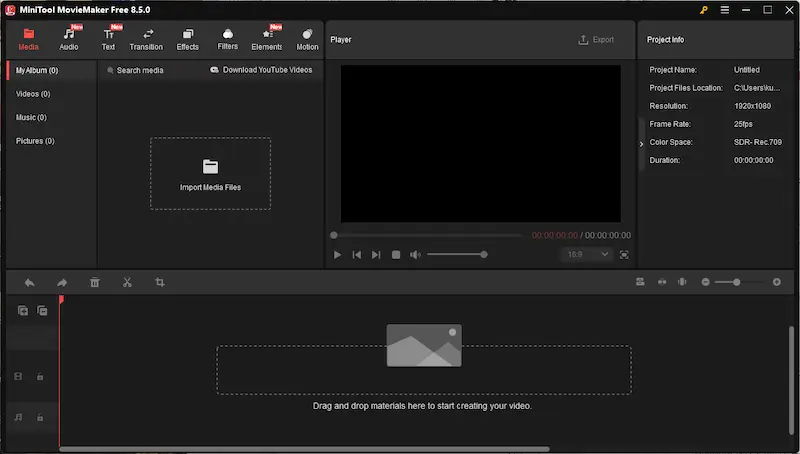
MiniTool MovieMaker は、動画をタイムラインに並べて編集する基本形が分かりやすく作られています。動画編集が初めての人が不安になるのは、「何から触れば完成まで行けるのか」が見えないことです。このソフトは、素材の取り込みから編集、書き出しまでの流れが分かりやすいです。
カット編集はスムーズ
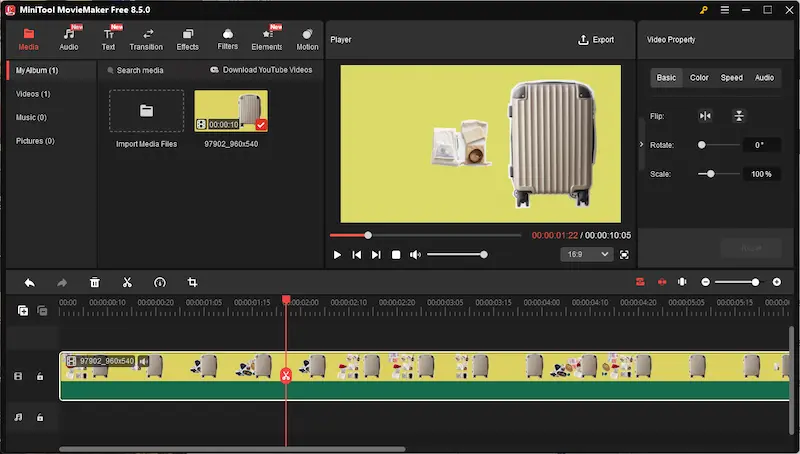
初心者が最初に行うのは、不要な部分を削ってテンポを整える作業です。MiniTool MovieMakerは、素材を置いてから不要部分を切り取る流れが自然です。動画編集の作業時間の多くはカットに使われるため、この操作が分かりやすいかどうかは重要です。
テロップが入れやすい
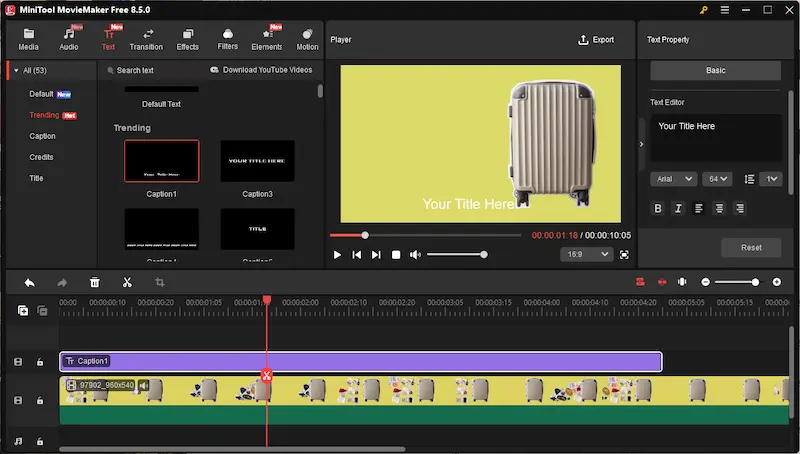
テロップは、初心者が一気に見栄えを良くできる要素です。MiniTool MovieMakerでは、文字を入れて表示時間を調整し、必要な場所に置くという基本操作が行えます。ここで大切なのは、デザインを凝りすぎないことです。最初は、誰が見ても読める大きさ、短い文章、画面を邪魔しない位置を意識すると、動画全体の完成度が上がります。
BGMの挿入が簡単
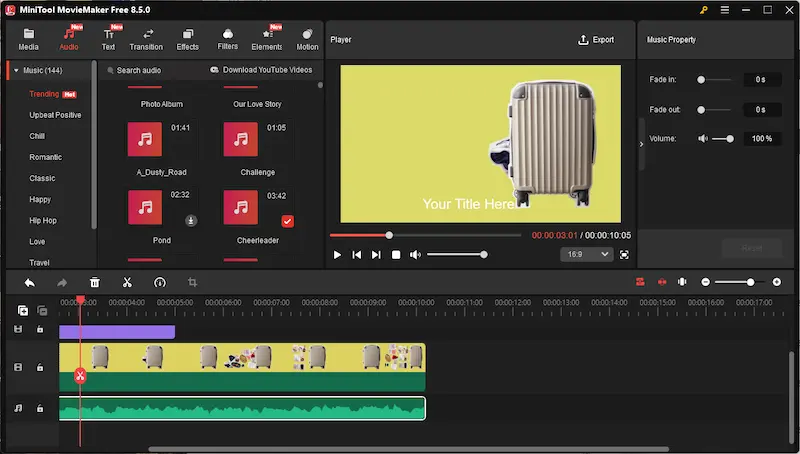
動画の印象は音で変わります。MiniTool MovieMakerは、BGMが準備されていてカーソルを合わせるとどのような曲か確認できます。音楽を入れたいときはドラッグ&ドロップで追加するか、「+」マークを押すとタイムラインに反映されます。
書き出しでもつまずかない
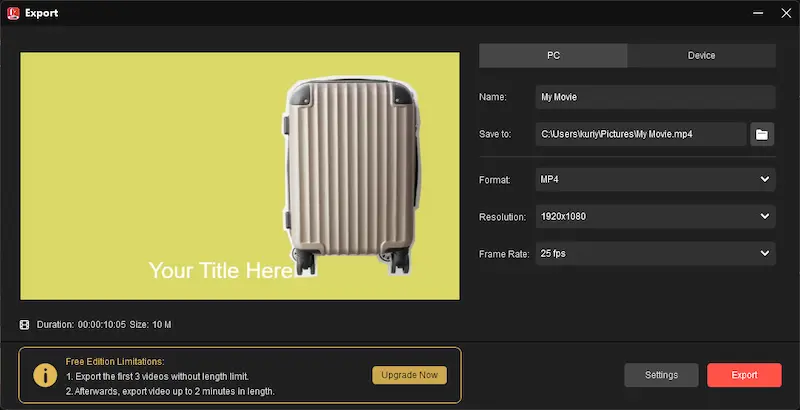
編集が終わっても、書き出しで止まると意味がありません。MiniTool MovieMakerは、「Export」から書き出し画面が表示され、形式や画質を選んでエクスポートします。無料版の場合は、エクスポートの条件が2つありますので、この2つの条件だけ意識して編集すれば、無料版でも十分に運用できます。
日本語対応はどう?
MiniTool MovieMaker は、公式サイトに日本語ページがありますが、ソフト本体の操作画面は英語表示です。 そのため、日本語メニューを期待して導入するとギャップが出ます。一方で、テロップの文字入力は日本語でも可能なので、英語表記に抵抗がなければ、実用上は支障が出ません。アイコン表示も多く、使われている英語も基本的なものが中心です。
最後に
MiniTool MovieMakerがおすすめできるのは、動画編集をこれから始める初心者で、まずは「1本作って書き出す」体験を早く得たい人です。カット、テロップ、BGM、書き出しという基本の流れを、複雑な設定に迷わず進められるため、挫折しにくいです。
また、2分以内の動画を中心に作る人にも向きます。無料版でも2分以内なら自由にエクスポートできるため、短い動画を継続して作る運用と相性が良いです。短くまとめる編集は、視聴者にとっても見やすく、投稿のハードルも下がります。
さらに、最初の3本で長尺も含めて試したい人にも適しています。無料版の「最初の3本は時間制限なしでエクスポート」という条件は、導入前の不安を解消しやすく、続ける価値があるかを判断する材料になります。
\初心者向け動画編集ソフトなら/

コメント