
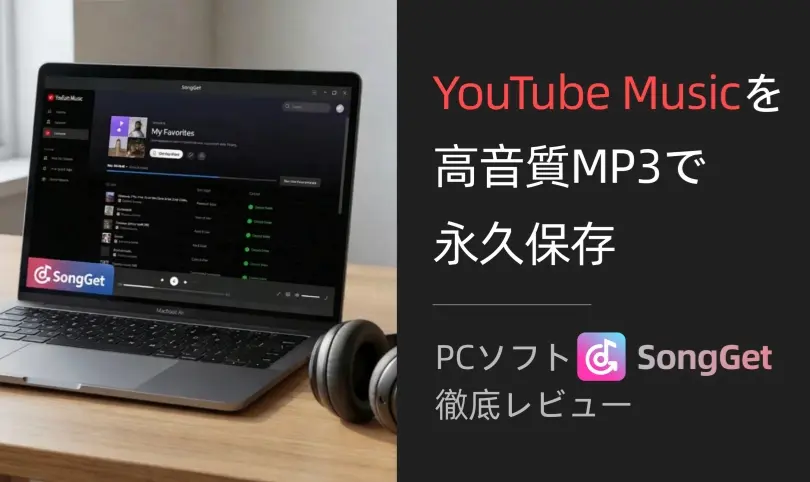
YouTube Musicを使っていると、「通信量を気にせず聴きまくりたい」「解約してもお気に入りの曲を手元に残したい」と思ったことはありませんか?
ところが実際には、YouTube Musicの仕様や保護機能による制限があり、「プレミアム会員でもPCには保存できない」「ダウンロードしてもアプリ内でしか再生できない」といった問題に直面します。また、無料のオンライン変換サイトを使っても、広告だらけだったり音質が悪かったりと、ストレスがつきものです。
そこで今回は、YouTube Music専用のダウンロードツールとして評価の高い「SongGet」を実際に使い、その実力を検証してみました。
世の中には「ダウンロードはできるけど、ファイル名が文字化けする」「高音質と宣伝しておきながら実は低音質」「裏で怪しいソフトが動く」といったツールが数多く存在します。
SongGetは本当に信頼できるツールなのでしょうか?
今回は「メタデータ取得の精度」「実測のビットレート」「ウイルスチェック」という、快適かつ安全に使うための必須条件を厳しくジャッジします。
このあと、SongGetの基本機能を押さえたうえで、具体的な検証結果をレポートします。読み終えるころには、あなたの音楽ライフを今よりずっと快適にするツールかどうかが判断できるはずです。
SongGet:YouTube Musicに特化した多機能ダウンローダー
SongGet YouTube Music変換は、その名の通りYouTube Musicというプラットフォームに特化して設計されたプロフェッショナルなダウンロードソフトです。
一般的な「YouTube動画ダウンローダー」とは異なり、音楽ストリーミングサービスとしての構造(アルバム、アーティスト、プレイリスト)を理解して解析するため、「音楽ライブラリを構築する」という目的に最適化されています。
個人的にツールを選ぶ際は、「実際にどこで紹介されているか」を一つの判断材料にしています。Vector や Softpedia、Product Hunt などに掲載実績があり、少なくとも出所不明なツールではなさそうだと感じました。掲載実績や検証結果を見る限り、少なくとも正体不明のツールではなさそうだと感じました。

SongGetの主な特徴と機能
公式サイトおよび実際の使用感に基づくと、このソフトには以下の強みがあります。
- YouTube Music専用ブラウザ内蔵:ログインして自分のライブラリを直接読み込める
- ロスレスに近い高音質:最大320kbpsのMP3/AAC、またはFLAC形式での保存に対応
- 完全なメタデータ取得:曲名、アーティスト、アルバム名、歌詞、カバーアートを自動付与
- 動画(MV)保存対応:音声だけでなく、MP4動画としてのダウンロードも可能
- 超高速バッチ処理:ハードウェアアクセラレーションにより、数百曲を一括で高速変換
操作は非常に直感的で、内蔵ブラウザで聴きたい曲を探してボタンを押すだけ。初めての方でも迷うことはありません。
SongGetの使い方(基本のMP3保存を例に)
SongGetで音楽をダウンロードする方法は極めてシンプルです。ここでは、基本的なMP3保存の手順を紹介します。
ソフトを起動するとYouTube Musicの画面が表示されます。自分のアカウントでログインすると、ライブラリやお気に入りの曲にすぐアクセスできます。(ログインしなくても検索機能は使えます)
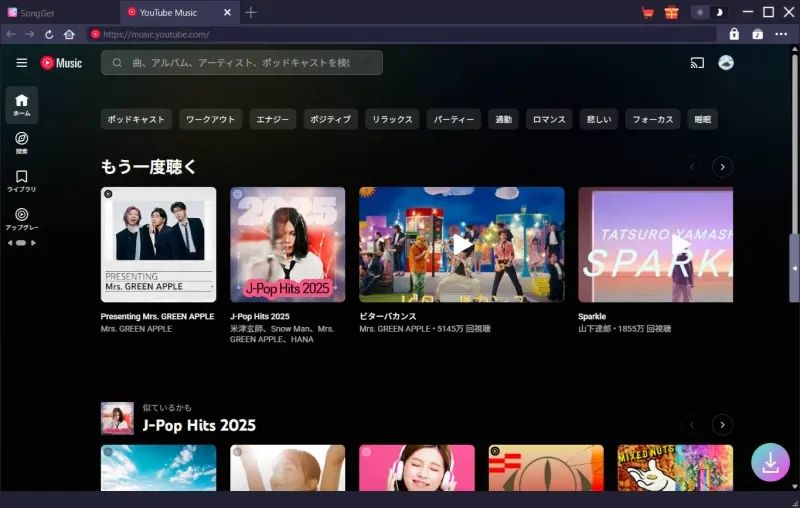
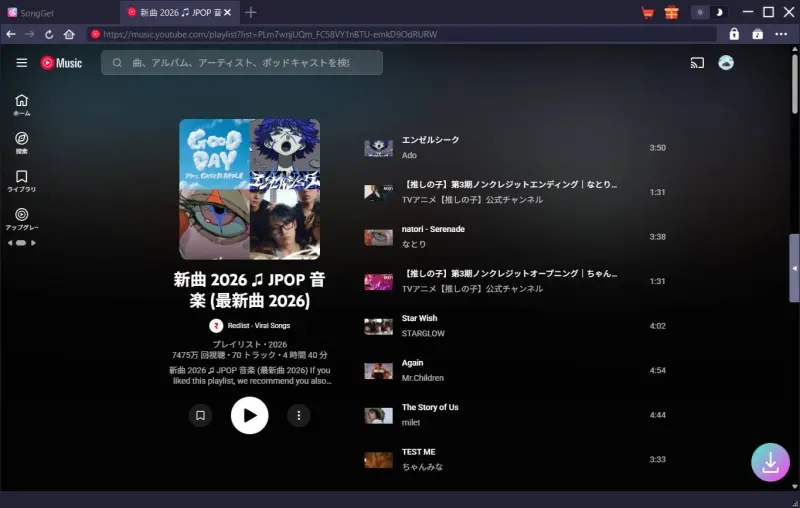
保存したいアルバムやプレイリストを開きます。画面右下(または楽曲リスト横)にある「ダウンロードボタン」をクリックします。
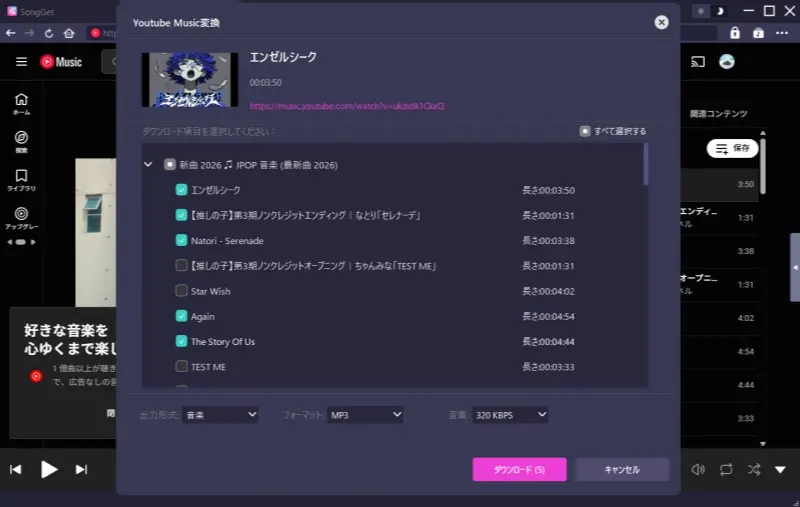
設定画面が表示されます。音楽として聴く場合は、ここで「フォーマット:MP3」「品質:320kbps」などを選択します。
(※もしMVを動画のまま保存したい場合は、フォーマットで「MP4」を選択することも可能です)
設定が決まったら、「変換」をクリックして開始します。
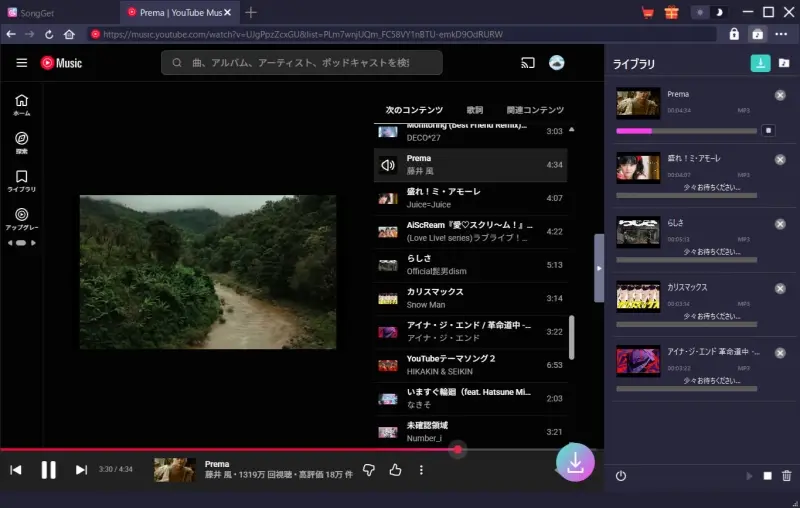
「変換中」タブで進捗を確認できます。通常の楽曲(3~4分)なら、わずか数秒~十数秒で完了します。
実際に試したところ、エラーもなく非常にスムーズでした。保存されたフォルダを開くと、ジャケット画像付きのMP3ファイルが生成されており、そのままスマホやウォークマンに転送して楽しむことができました。
Tips: SpotifyやAmazon Musicも使っている方へ
実はSongGetには、YouTube Musicだけでなく、SpotifyやAmazon Musicにも対応した「All-in-One版」があります。 もし複数のサービスを併用している場合は、すべての対応サービスがセットになった「SongGet All-in-One」を選ぶのがお得です。「一つのソフトで、あらゆる音楽を一元管理したい」という方は、選択肢の一つとして覚えておくと便利です。
SongGetはどこまで使える?「タグ取得」「音質」「安全性」で実測
前述のとおり、ただダウンロードできるだけでは不十分です。「管理のしやすさ」や「音質」、そして「安全性」について検証しました。
【検証1】曲名やジャケット画像は自動で入る?(メタデータ取得)
正直、変換系ソフトではここが一番手間になりがちなので、今回はどこまで自動で対応できるのか気になっていました。無料の変換サイトや録音ソフトを使うと、ファイル名が「track01.mp3」のままだったり、ジャケット画像が付かなかったりして、結局あとから一つずつ手動で整理する必要が出てきます。
SongGetではどうでしょうか。
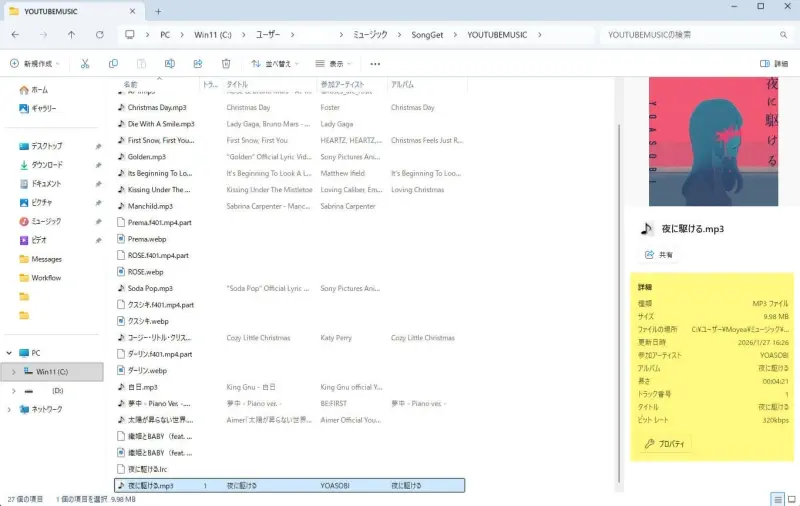
ダウンロードしたファイルをiTunesやWindows Media Playerで開いてみたところ、以下の情報がすべて自動で埋め込まれていました。
- 曲タイトル(正しく表記)
- アーティスト名
- アルバム名
- カバーアート(高解像度の正方形画像)
これなら、ダウンロードしてすぐに整理されたライブラリが完成します。ライブラリの整理整頓にこだわる方にとっては、相性が良い機能と言えるでしょう。
【検証2】音質は本当に320kbps?スペック通りの高音質か検証
「320kbps対応」と書かれていても、実際のファイルを確認すると表示だけというケースも少なくないため、ここは特に注意して確認しました。
「最大320kbps対応」と表記されていても、実際にはビットレートが低かったり、音割れしていたりするソフトも少なくありません。SongGetの公称スペックは本当なのか、検証しました。
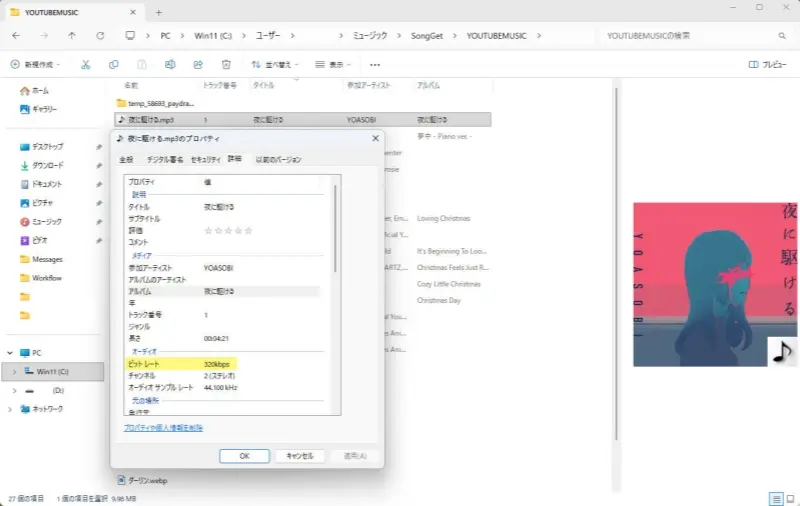
設定で「320kbps」を選んでダウンロードし、ファイルのプロパティを確認したところ、正確にビットレート320kbpsで保存されていました。
実際に高解像度のヘッドホンで聴き比べても、ストリーミング再生時との音質の劣化は感じられず、非常にクリアなサウンドが維持されています。
※注意点:当然ですが、保存される品質は「YouTube Music上の元データ」に依存します。元々が古い音源や低音質でアップロードされている楽曲の場合は、それ以上の品質にはならない点だけご留意ください。逆に言えば、最新のリリース曲であれば、その最高品質を余すことなくローカルに保存できる実力があります。
【検証3】100曲以上のプレイリストも一括でいける?
「お気に入りの曲」などで、プレイリストに曲数が増えてくると、1曲ずつ保存するのは現実的ではありません。
そこで、100曲以上入ったプレイリストを実際に読み込んで挙動を確認してみました。
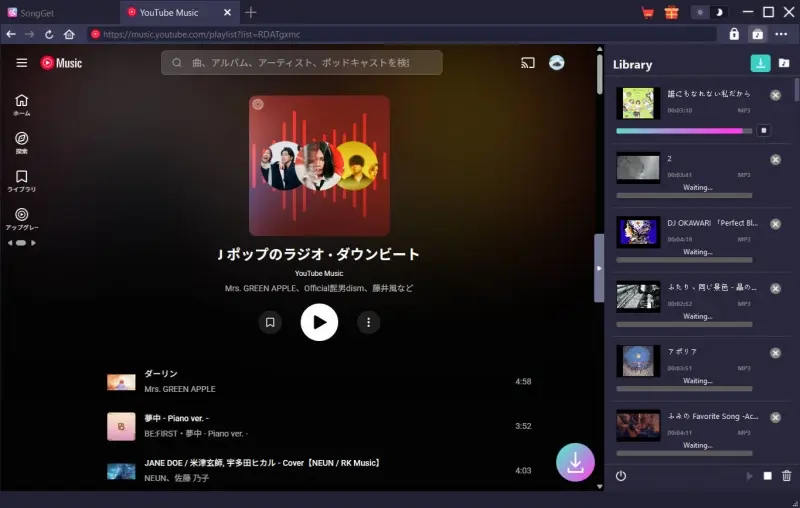
ダウンロードボタンを押すと、リスト内の楽曲が順に解析され、一覧として表示されます。
この時点で、曲数が多い場合は解析に多少時間がかかる印象でした。
ただし、解析が完了したあとは一括で処理が進むため、途中で個別操作が必要になる場面はなく、結果的には手動で1曲ずつ対応するよりも効率的だと感じました。
※初回の解析時間は、PCの性能や通信環境によって差が出る点には注意が必要です。
【検証4】ウイルスや危険性は?(セキュリティチェック)
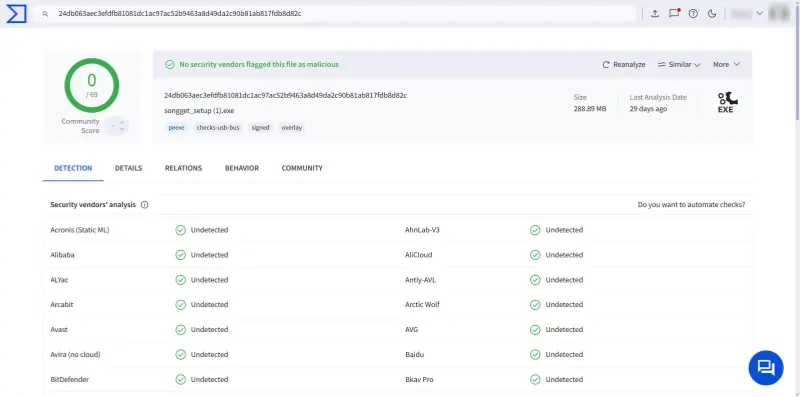
また、インストール時の挙動についても確認しましたが、 途中で不要なソフトの導入を促されるような画面は表示されず、一般的な手順で問題なく完了しました。
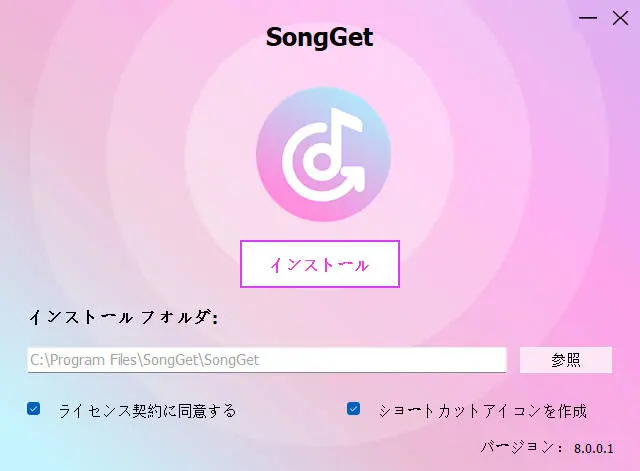
以上の点から、少なくとも通常の利用範囲においては、不審な挙動は特に見当たらない印象です。
SongGetの評価:実際に使って感じたメリット・デメリット
| メリット | デメリット |
|---|---|
| ブラウザ内蔵型なので、URLをコピペする手間がない タグ情報(曲名・歌詞)が完璧に入るので整理が楽 第三者サービスでのチェックを行い、特に気になる点は見当たらない VectorやSoftpediaに掲載されている信頼感がある | Mac版とWindows版でライセンスが分かれている 初回起動時に少し読み込みが長く感じた 無料版ではダウンロード数に制限がある(3曲まで) PCのスペックによっては、数百曲の解析に時間がかかる |
正直、機能面での不満はほぼありませんでしたが、「完全無料で使い続けたい」という人には不向きです。しかし、「時間を金で買う」という効率重視の方には、これ以上ない最適なツールと言えます。
まとめ
本記事では、YouTube Music専用ダウンローダー「SongGet」の性能と使い勝手を検証しました。
検証の結果、「高音質での保存」「面倒なタグ付けの自動化」「プレイリストの一括処理」、そして「セキュリティの安全性」という、ユーザーが抱える悩みを解決できるツールであることが確認できました。
- スマホの通信制限から解放されたい
- サブスク解約後も手元に曲を残したい
- 安全にライブラリを構築したい
このような目的がある方、特に「無料の変換サイトでの作業に消耗している」という方にとっては、有力な選択肢の一つです。
機能や挙動については、実際に使ってみないと分からない部分もあります。個人的には、まずは無料版で数曲試してみて、自分のPC環境や用途に合うかを確認してから判断するのが無難だと感じました。
※免責事項:本ソフトは個人の私的利用の範囲内でご使用ください。著作権法に違反する行為や、営利目的での使用は禁止されています。


コメント